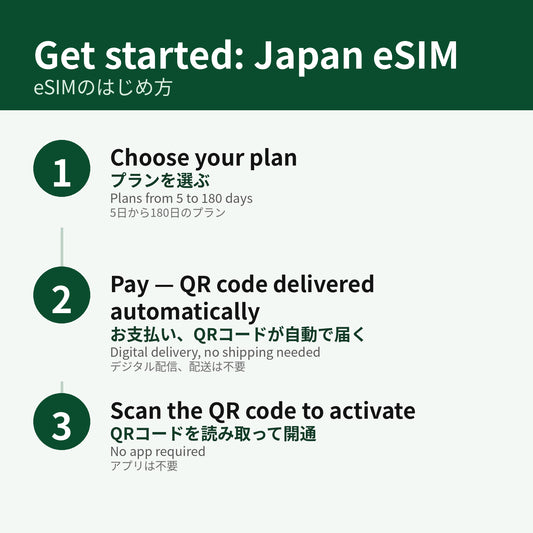
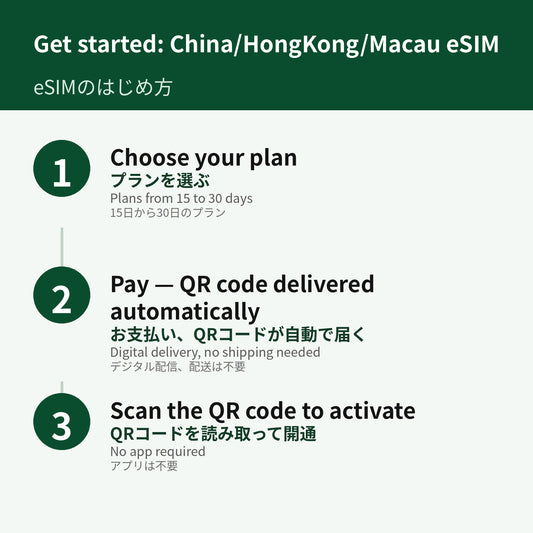
QRコードなしでeSIMをアクティベートする方法
QRコードが見当たらない。メールを削除してしまった。そんな状況でもeSIMの利用は諦める必要ありません。QRコードがない場合は、SM-DP+アドレスとアクティベーションコードという2つの情報を手入力すればインストールできます。
iPhoneの場合は「設定」→「モバイル通信」→「eSIMを追加」→「QRコードを使用」→「詳細を手動で入力」の順に進みます。Androidなら「設定」→「接続」→「SIMマネージャー」→「eSIMを追加」です。インストール時にはWi-Fi接続が必須。まだ契約していないモバイルデータは使えません。
手入力する2つの項目には何を入れるのか
1つ目の欄がSM-DP+アドレスです。これはeSIMプロファイルを保管しているサーバーのことで、電話番号ではなくドメインで終わるホスト名の形式をしています。2つ目の欄がアクティベーションコード。こちらは注文ごとに発行される英数字の長い文字列です。
UROCOMMの手動インストールも同じ仕組みで、QRコードの代わりにこの2項目を入力し、確認を1回タップするだけで完了します。入力する際は注文メールに記載された内容をそのまま使い、先頭や末尾に空白が入らないよう注意してください。1文字でも違っているとエラーになりますが、表示されるのは「無効」といったそっけないメッセージだけ。打ち直すよりコピー&ペーストするほうが確実です。
eSIMのQRコードをなくした場合、SM-DP+アドレスとアクティベーションコードはどこで確認できる?
まずは注文確認メールを探してください。迷惑メールフォルダやプロモーションフォルダも忘れずに確認します。手動インストール用の情報はQRコードと同じメール内にあり、「手動インストール」や「詳細を手動で入力」といった見出しの下に記載されているのが一般的です。
メール自体を削除してしまった場合は、注文番号とインストール先の端末名を添えて service@urocomm.com まで連絡すれば、アクティベーション情報を再送してもらえます。UROCOMMは回答までの標準的な所要時間を公表していないため、出発ゲートからではなく、フライトの数日前に余裕をもって依頼するのが賢明です。
覚えておきたいのは、アクティベーションコードが1回限りだという点です。以前インストールした端末を初期化したり、機種変更したりした場合、同じコードは二度目には使えません。サポートによる再発行が必要になります。
手動アクティベーションに追加料金はかかる?プラン期間は短くなる?
どちらもありません。手動インストールで取得するのはQRコードと同じプロファイルで、価格もデータ容量も有効期間も変わりません。アクティベーション方法がプラン内容に影響することはないのです。
旅行者がつまずきやすいのはコストではなくタイミングです。eSIMプロファイルは出発前にインストールし、プランの開始は現地到着時まで待つのが基本。早い段階でアクティベートすると有効期間のカウントが始まることがあり、プランによっては自国にいる間にローミング料金が発生する可能性もあります。有効期間の仕組みについて詳しく知りたい方は、出発前に旅行用eSIMのアクティベートにかかる時間を確認しておくと安心です。
自分のスマホで手動入力は使える?
条件はeSIMのハードウェアを搭載していること、そしてSIMロックが解除されていることの2点です。iPhoneならiPhone XR、XS、XS Max以降で、iOS 12.1以上が動作している必要があります。AndroidではSamsung Galaxy S20・S21シリーズ、Google Pixel 3以降、そして最近のフラッグシップモデルが該当しますが、ブランド名より型番のほうが重要です。実際のモデル番号で対応を確認してください。
見落としやすい制約が2つあります。米国キャリアでロックされた端末は、サードパーティ製eSIMのインストール自体がブロックされることが少なくありません。そして中国本土で販売されたiPhoneは、基本的にeSIMハードウェアを搭載していません。Galaxyをお使いの場合は、Galaxy S21のeSIM設定手順で手動入力欄の場所を確認できます。
有効期間をスタートさせずに自宅でインストールできる?
可能です。むしろこちらが推奨の順序になります。自宅のWi-Fiでプロファイルをインストールし、そのeSIM回線はオフのまま、あるいはデータローミングを無効にしたまま現地到着まで待ちます。インストールはあくまでプロファイルを端末に書き込む作業であり、海外ネットワークへの接続は必要ありません。
注意すべきはインストール後の扱いです。自国にいる間にeSIM回線を有効化し、データローミングをオンにしたままだと、端末が提携ネットワークに接続して有効期間のカウントが始まり、ローミング通信として課金されるおそれがあります。インストールは今、スイッチを入れるのは到着後。複数国をカバーするアジア地域周遊eSIMでも1カ国のみのプランでも、このルールは同じです。
手動入力が拒否された、またはインストールできたのに電波がない
順番に確認していきましょう。まずSM-DP+アドレスとコードに余計な空白や紛らわしい文字が混じっていないか見直します。アルファベットのOと数字の0、Iと1などは特に要注意です。
次に、そのコードが別の端末で使われていないかを確認します。アクティベーションコードは1回限りです。そのうえで端末を再起動し、SIM設定で新しい回線が有効になっていること、そしてその回線に限定してデータローミングがオンになっていることをチェックしてください。
プロファイルは入ったのに接続しない場合、原因として多いのはモバイルデータ用に誤った回線が選ばれているケースです。iPhoneをお使いなら、UROCOMMのiPhone 15アクティベーションガイドから再インストールする方法もあります。それでも解決しなければ、エラー画面のスクリーンショットと注文番号を添えて service@urocomm.com までご連絡ください。
スマホがeSIM非対応だったときの選択肢
端末側と格闘を続けるより、ポケットWi-Fiをレンタルするほうが現実的です。グローバル対応ポータブルWi-Fiホットスポットは110カ国で利用でき、Wi-Fi 6経由でスマホ、タブレット、ノートPCをつなげます。端末のeSIM対応可否が問題にならないのが利点です。
古い端末を使っている方、キャリアロックがかかった端末の方、複数デバイスで1つの回線を共有したいグループ旅行にも向いています。ただしトレードオフはあります。端末をもう1台持ち歩き、毎晩充電する必要がある。eSIMはすでに手元にあるスマホの中に収まるのに対し、そこだけは手間が増えます。
サポートを頼りたいとき
service@urocomm.com へ、注文番号、端末の型番、そしてインストール画面のスクリーンショットを添えて送ってください。文章だけで状況を説明するより、この3点がそろっているほうが実用的な回答にたどり着くのが早くなります。
まだプランを購入しておらず、自分のスマホが手動インストールに対応しているか不安な場合は、支払い後に問い合わせるのではなく、購入前にサポートへ相談してください。インストール済みのeSIMとレンタルホットスポットのどちらにするか迷っているなら、eSIM一覧を眺めてみるのも手です。目的地のプランページを先に確認すれば、QRコードが発行されるのか手動用の情報が発行されるのかが分かります。自宅を出る前に押さえておきたいポイントは、まさにそこです。