旅行用eSIMに切り替えても自分の電話番号は使える?デュアルSIMの設定と注意点
旅行先でデータ通信を安く済ませたい。でも、日本の電話番号を手放すのは困る。そんなときに使うのが、自宅のSIMを残したまま旅行用eSIMをデータ専用回線として追加するデュアルSIMの使い方です。
結論から言うと、自分の電話番号はそのまま残ります。UROCOMMのeSIMは番号を置き換えるものではなく、データ通信を担当する回線を1本追加するイメージです。ここではiPhoneとAndroidそれぞれの設定、インストールと有効化のタイミング、料金の注意点まで整理します。記載の対応機種情報は2026年時点のものです。
旅行用eSIMを使っても自分の電話番号はそのまま使える?
使えます。番号をUROCOMMへ移すわけではありません。自宅のSIMをそのまま残し、隣にデータ専用のeSIMを追加する形になります。自宅回線がオンの状態で、かつキャリア側が利用を制限していなければ、自分の番号への電話もSMSもこれまでどおり届きます。
旅行用eSIMが担うのはデータ通信だけです。番号を奪うことはできません。例外は、自分で自宅回線をオフにした場合と、端末がSIMロックされている場合です。この2つでは番号に到達できなくなるので、回線を戻すか別の端末を使う必要があります。
デュアルSIMは自分のスマホで使える?
最近の機種ならほぼ対応しています。iPhoneはXS、XR以降で旅行用eSIM1枚と物理SIM1枚の組み合わせが可能です。iPhone 13以降はeSIM2枚を同時に動かせます。米国で販売されるiPhone 14以降は物理SIMトレイがなくなったため、両方の回線をeSIMにする必要があります。
AndroidではGoogle Pixel 4以降、Samsung Galaxy S20以降の多くのモデルがeSIMに対応します。ただしSIMロックがかかった端末は、他社のeSIMを受け付けないことがあります。自分の機種が該当するか不安なら、対応機種ガイドで型番を確認しておきましょう。
UROCOMM eSIMはいつインストールして、いつ有効化する?
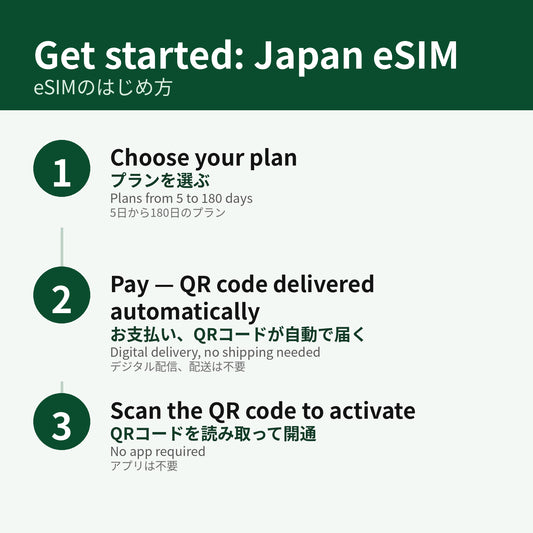
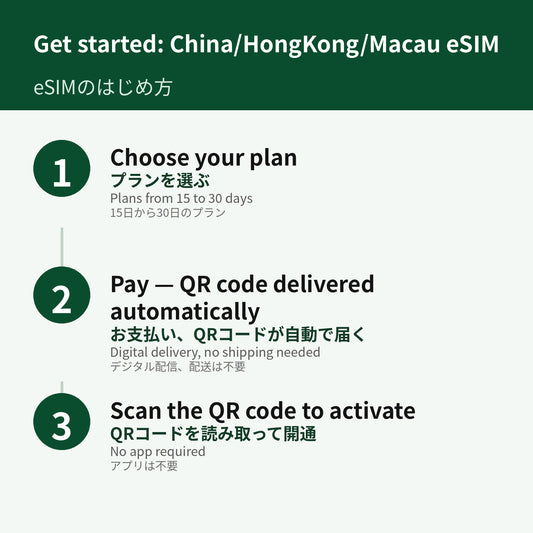
インストールは出発前、プランの開始は現地到着後です。この2つは別の手順なので混同しないでください。UROCOMMでは渡航先や現地ネットワークによって条件が変わるため、一律の有効化タイミングは案内していません。
インストール作業は自宅のWi-Fiにつないで5〜10分ほど見ておくと安心です。QRコードの読み取りやインストール用リンクの処理が途中で止まりにくくなります。早い段階でプランを開始してしまうと、旅行前に有効期限のカウントが始まったり、自宅回線がデータ通信を担ったまま現地のローミング網につながったりすることがあります。現地では空港かホテルのWi-Fiを使ってオンにしてください。手順の詳細はeSIMと物理SIMの切り替えガイドにまとめています。
自分の番号への電話やSMSは届く?
自宅回線をオンにしているときだけ届きます。自宅の番号を音声・SMS用の回線に設定し、UROCOMM eSIMをデータ用に割り当ててください。この状態なら、自分の番号にかかってきた電話もSMSも入ってきます。
ただし、海外で通常の携帯電話として着信に応答すると、キャリアのローミング料金が発生することがあります。コストを抑えたいなら、キャリア回線をWi-Fi Calling(Wi-Fi通話)に固定するのが有効です。iPhoneでは特に設定しやすい項目です。自宅SIMをオフにすると、通常の電話もSMSも止まります。戻せば再びつながります。設定の全体像は旅行用eSIMと自宅SIMを同時に使う方法をご覧ください。
自分の番号を活かすと追加料金はかかる?
UROCOMMが請求するのは購入したデータプランの分だけです。日本のキャリアの請求内容には関与しません。追加費用が発生するのはキャリア側の条件によってです。自宅回線をオンにしたまま海外で通話に出たりSMSを送ったりすると、ローミング料金やデイリーパスが課される可能性があります。
着信SMSは基本的に無料のことが多いものの、すべてのキャリアで同じとは限りません。費用を抑えるなら、データ通信はeSIM側に固定し、自宅回線はWi-Fi Callingを使い、必要のない着信には出ない。この3点を徹底するだけで請求額は変わります。
自宅SIMがデータ通信を使わないようにするには?
自動データ切り替えをオフにしてください。iPhoneなら、モバイルデータ通信をUROCOMM eSIMに設定し、「モバイルデータ通信の切り替えを許可」をオフにします。AndroidならSIMマネージャーでモバイルデータを旅行用eSIMに指定し、自動切り替えを無効にします。
確認は空港のWi-Fiにつなぐ前に済ませておきましょう。よくある失敗は、データ通信が自宅SIMのままになっているケースです。従量制のローミング料金が積み上がったり、デイリーパスに達したりします。eSIMがつながらないときは、モバイルネットワーク設定から現地のネットワークを手動で選んでみてください。旅行用eSIMはデータ専用なので、誤って通話を発信してしまう心配はありません。
eSIM非対応・SIMロック端末の場合はどうする?
eSIMを買う前に、端末がSIMロック解除済みかを必ず確認してください。ロックされた端末は他社のeSIMを拒否するのが一般的です。その場合はポータブルWi-Fi(モバイルルーター)が現実的な代替手段になります。ルーターにスマホをつなぎ、自分の番号は通常のSIMで使い続ける形です。eSIMより手間はかかりますが、確実に動きます。
日本へ行く予定なら、Japan WiFi 6 ポータブルホットスポットはSIM不要で使えます。その他の地域は、UROCOMMのモバイルWi-Fiラインナップを確認してみてください。端末が対応していないのにデュアルSIM構成を無理に組むより、確実な方法を選ぶほうが現地で慌てずに済みます。
困ったときの相談先
デュアルSIMの設定でつまずいた、あるいは自分の端末がSIMロック解除済みか判断できない。そんなときは、機種名と渡航先を添えて service@urocomm.com までご連絡ください。渡航先が決まっている方は、UROCOMMのeSIMプラン一覧から旅程に合うデータ専用プランを確認し、出発前にインストールだけ済ませておくのがおすすめです。