【最新版】旅行用eSIMと自宅のSIMは同時に使える?デュアルSIMの仕組みと注意点
現在のスマートフォンのほとんどは、2本の回線を同時に動かせます。自宅のSIMは通話とSMS用、UROCOMMの旅行用eSIMはデータ通信用。設定のポイントは、eSIMをモバイルデータ通信回線に指定し、自宅SIM側のデータローミングをオフにすること。ただしSIMロックのかかった端末や、デュアルSIMに対応していない端末では、この構成そのものが成立しません。その場合はUROCOMMのWiFiホットスポットが代替手段になります。
たとえば、UROCOMMのCanada eSIMをインストール済みのままトロントに到着したとしましょう。自宅SIMはSMSを受け取るためにオンのまま。この状況で、実際に何が起きるのでしょうか。
自宅SIMにローミング料金はかかってしまう?
かかる可能性は十分にあります。しかも、多くの人が想像するよりずっと簡単に。
旅行用eSIMがカバーするのは、端末がその回線を通じてルーティングしたデータ通信だけです。自宅SIMは通話とSMSのために現地ネットワークへ接続したままなので、データローミングがオンの状態だと、バックグラウンドで動くアプリが自宅SIM経由でデータをやり取りしてしまいます。だからこそ、旅行用eSIMをモバイルデータ通信回線に設定し、自宅SIMのデータローミングはオフにしてください。
iPhoneで表示される「両方の回線を使用」という確認は、このリスクを取り除いてはくれません。また、UROCOMM側で自宅キャリアのローミング料金を確認したり、取り消したりすることはできません。通話が不要なら自宅SIMを完全にオフにするのが確実です。キャリアが対応していれば、Wi-Fi Callingを活用する方法もあります。
eSIMはいつアクティベーションすればいい?搭乗前、それとも着陸後?
インストールはフライト前に、アクティベーションは着陸後に。これが基本です。
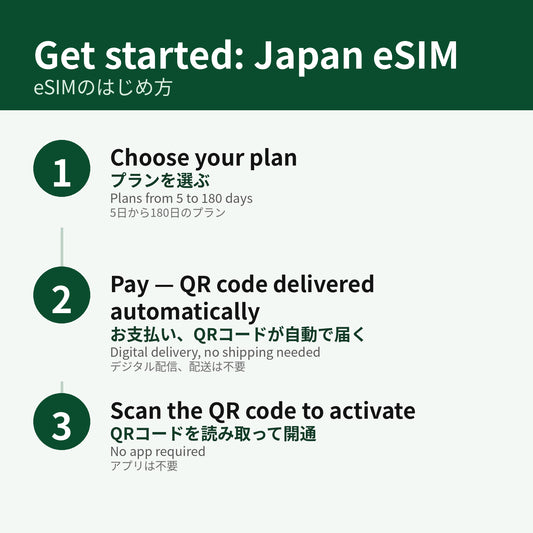
UROCOMM eSIMのプロファイルをダウンロードしたりQRコードを読み取ったりした時点では、プランはまだ始まりません。カウントダウンが動き出すのは、その回線をオンにして「開始」または「この回線をオンにする」を押した瞬間です。この操作は出発ゲートではなく、現地に降り立ってから行ってください。
早すぎるタイミングで有効化すると、eSIMはまだ届かない海外ネットワークを探し続け、その間に1日分の有効期間を消費してしまいます。UROCOMMはインストールにかかる時間を保証していませんが、接続環境が安定していればQRコードのステップは通常2〜5分ほどで完了します。
着陸後にデータ通信を別の回線へ切り替えたい場合は、eSIMと物理SIMの切り替え方法に手順をまとめています。
物理SIMとeSIMを同時に使える端末はどれ?
iPhoneならXS/XR以降のモデルから現行モデルまで、物理SIM 1枚とeSIM 1本以上を同時に使えます。iPhone 13以降では、eSIM 2本を同時にアクティブにすることも可能です。
Pixel 3以降の多くのモデルや、最近のSamsung Galaxy S/ZシリーズもデュアルSIMに対応しています。ただし米国向けのキャリアロック版では、eSIMスロットが無効化されているケースがあるので注意してください。
手早く確認したいときは、設定 → 一般 → 情報(About)を開き、IMEI番号が2つあるか、EIDやデジタルSIMの項目があるかを見るのが一番です。なお、最近のiPhoneは8つ以上のeSIMプロファイルを保存できますが、同時にアクティブにできるのは2回線までです。
どの端末が旅行用eSIMに対応しているかの詳細は、UROCOMMの互換性ガイド「旅行用eSIMが使えるスマートフォン」をご確認ください。
キャリアロックされた端末でも旅行用eSIMは使える?
使えません。ここは明確な線引きがあります。
キャリアロックがかかっている端末は、海外のeSIMプロファイルをブロックします。UROCOMM側でロックを解除したり、回避したりする方法はありません。旅行前にキャリアへ連絡して解除を依頼してください。なかには分割払いの完済や、一定期間の回線利用を条件にしているキャリアもあります。
端末のロック解除が難しい場合は、eSIMは諦めるのが賢明です。日本向けならJapan WiFi 6 Portable Travel Hotspotが実用的な代替になります。SIMが不要で、端末のSIMロック解除も必要ありません。ロックされた端末をWiFiクライアントとして使えるようになります。
自宅の電話番号を活かしながら、データ通信はeSIMに任せられる?
できるのは、キャリアがWi-Fi Callingに対応している場合に限られ、しかもコストを抑えたいときの話です。
自宅回線をWi-Fi Calling優先に設定すれば、旅行用eSIMのデータ回線の上で通話が動きます。これならローミング料金のかかる通話を使わずに、自分の番号を活かしたままにできます。ただし、国外でのWi-Fi Callingを許可していないキャリアも少なくありません。非対応の場合、受信SMSは届いても、着信はボイスメールに流れることが多いです。
設定では「モバイルデータ通信の切り替えを許可」をオフにし、データ通信に使う回線は旅行用eSIMを手動で選んでください。iPhoneとAndroidそれぞれの具体的な設定項目は「旅行用eSIMを使いながら自分の電話番号を維持できる?」で解説しています。
解決しないときは
インストールやアクティベーションでつまずいた、物理SIMとeSIMのどちらにすべきか決めきれない。そんなときは、お使いの端末の機種名と渡航先を添えて service@urocomm.com までご連絡ください。キャリアロックの解除は当社では対応できませんが、ポータブルホットスポットを使ったほうが早くオンラインになれるかどうかはお伝えできます。
渡航先別のeSIMプランをお探しなら、eSIM一覧からどうぞ。出発前にやるべきことは2つだけ。自宅SIMのデータローミングをオフにしておくこと、そしてeSIMのアクティベーションは着陸後に回すことです。