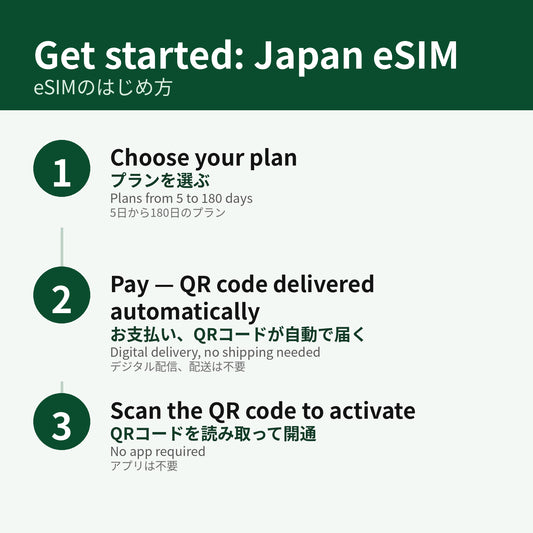
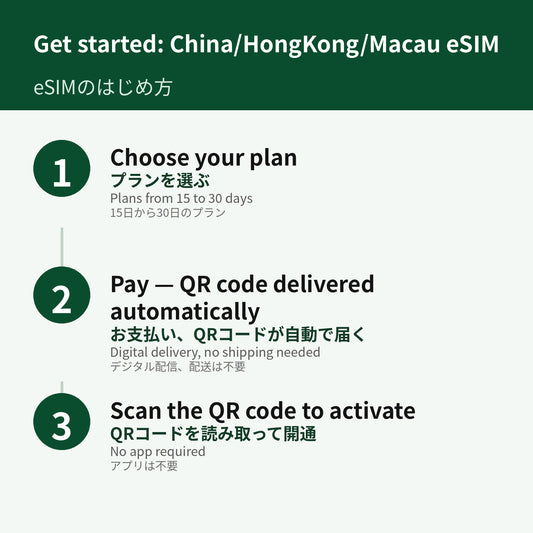
旅行用eSIMがつながらない? 原因の見分け方と対処の手順
飛行機を降りて機内モードを解除し、地図アプリを開いたのに画面が真っ白。あるいは空港を出る前にステータスバーが「SOS」の表示に変わったまま。旅行用eSIMでつまずく場面は、だいたいこの2パターンです。
原因の多くは次の3つに絞られます。eSIMがデータ回線として選ばれていない、その回線のデータローミングが切れている、あるいは渡航前にプランを開始していて有効期限がすでに動き始めている。
電波はあるのに通信できないときは、データローミングをオンにして、モバイルデータを旅行用eSIMに切り替えます。電波自体がつかめないときは、プロファイルがインストールされているか、eSIM回線が有効になっているかを確認してください。
出発前にeSIMを有効化すると、あとで使えなくなる?
はい。インストールは早めに、開始は遅めに。これが基本です。
プロファイルをインストールしてもカウントダウンは始まりません。有効期限はプランを開始した時点から動き出します。UROCOMMの7日間プラン・30日間プランは、プロファイルのインストール日ではなくプラン開始日を起点に数えます。出発の1週間前に開始してしまうと、旅の後半は通信なし。何が壊れたのかと悩むことになります。自宅で開始すれば、荷造りが終わる前にローミング料金が発生する可能性もあります。
開始せずにインストールする手順が知りたい場合は、出発前に旅行用eSIMをスマホへアクティベートする方法にまとめています。
電波はあるのにインターネットがつながらないのはなぜ?
旅行用eSIMのデータローミングをオンにしてください。私が最初に確認するのは、いつもこの設定です。スマホがネットワークを認識していても、ローミングを許可するまでデータを通してくれない仕組みだからです。
iPhoneなら「設定」>「モバイル通信」>「モバイルデータ通信」。Androidなら「設定」>「ネットワークとインターネット」>「SIM」。旅行用eSIMをデータ回線に設定し、データローミングをオンにします。多くのケースでは5〜10分ほどで接続します。UROCOMMは接続までの時間を保証していません。現地ネットワークによって幅があるためです。
それでもページが開かない場合は、APNを確認し、VPNが通信を妨げていないかも見てください。より詳細な設定は旅行用eSIMの接続トラブルを解決する方法で解説しています。
eSIMが圏外、またはSOS表示になるのはなぜ?
圏外のときは、eSIM回線がオフになっている、プロファイルが削除された、端末がキャリアロックされている、あるいは渡航先が対象エリア外、といった原因が考えられます。まずは設定画面でeSIM回線をオンに戻してください。自宅のSIMを同時に有効にしておいて問題ありません。近年のスマホの多くは2回線を同時に動かせます。
SOS表示は少し事情が異なります。eSIMプロファイルのインストールに失敗した、またはOSアップデートでプロファイルが消えた可能性があります。分割払いで購入したキャリアロック端末は、eSIMメニューが表示されていても海外のeSIMを拒否することが少なくありません。渡航先が対応しているかは旅行用eSIMの対応国・エリア一覧で確認できます。
端末がそもそもeSIMに対応していない場合は、110カ国で使えるUROCOMMのモバイルWiFiが現実的な代替手段になります。持ち歩く機器と充電が1つ増えるのは確かですが、WiFiにつながるものであれば何でも使えます。
自分のスマホはeSIMに対応している?
iPhoneは2018年発売のiPhone XS、XS Max、XR以降が対応しています。それより新しいモデルなら問題ありません。
Google PixelはPixel 3以降がおおむねeSIMに対応しますが、一部の地域キャリア版は異なります。Samsung GalaxyはS20以降でeSIMに対応するモデルが多いものの、地域によって無効化されている variant があります。型番まで確認したほうが確実です。
端末がネットワークロック解除済みであることも条件になります。手早い確認方法は*#06#への発信。EID番号が表示されれば、その端末はハードウェアとしてeSIMを保持できます。地域版の違いで判断がぶれるため、UROCOMMは機種ごとの対応表を公開していません。確認すべきポイントは旅行用eSIM購入前のスマホ対応チェックリストにまとめています。
昨日は使えたのに、今日はつながらない
動いていたeSIMを止める要素は2つ。時計と容量の上限です。
火曜日の15時に7日間プランを開始したなら、今日の15時に終了します。使い始めが今朝だったとしても関係ありません。期限はプラン開始から刻まれます。無制限プランの場合は、商品ページで1日の高速通信量を確認してください。UROCOMMは渡航先ごとにフェアユースの上限を変えているため、ここで一律の数字は出せません。
3つ目の可能性はネットワークの切り替わりです。異なるAPNを必要とする提携ネットワークにつかまっていることがあります。機内モードを20秒ほどオンにして戻し、eSIM回線を再度有効にしてください。それでも接続しない場合は、プロファイルを削除する前に設定画面のスクリーンショットを撮ってサポートへ連絡します。
UROCOMMサポートへ連絡するタイミング
データローミングを確認し、eSIM回線が有効であることを確かめ、10分待っても接続しない段階で service@urocomm.com へメールしてください。
購入時に使ったメールアドレス、端末の機種名、渡航先の国、eSIM設定のスクリーンショットを添えてください。やり取りの往復を1回減らせます。UROCOMMは返信までの時間を保証していませんが、プラン状態を確認するにはこれらの情報が必要です。
サポートが確認している間、eSIMプロファイルは削除しないでください。QRコードやアクティベーションコードを紛失している場合、削除したプロファイルは復元できません。原因が電波ではなく端末の互換性だった場合は、モバイルWiFi機器の案内に切り替わることもあります。
困ったときは
注文情報とeSIM設定のスクリーンショットを添えて service@urocomm.com までご連絡ください。スマホがeSIM非対応であればUROCOMMのモバイルWiFiが代替になります。対応端末をお使いなら、旅行用eSIMのラインナップから渡航先に合うプランを選べます。
接続が不安定なときこそ、プロファイルを消す前に一呼吸。設定のスクリーンショットが、解決までの最短ルートになります。