旅行用 eSIM を飛行機に乗る前に有効化する方法
eSIM が動かない——そうしたトラブルの多くは、海外ではなく自宅で起きています。プランを購入し、プロファイルをインストールして「これで完了」と思う。しかし現地に着いても通信できない。原因は手順の順番にあります。
正しい流れはシンプルです。購入 → 出国前にインストール → 現地到着後に有効化。この記事では iPhone、Google Pixel、Samsung それぞれの具体的な操作と、それでも繋がらないときの対処法をまとめます。
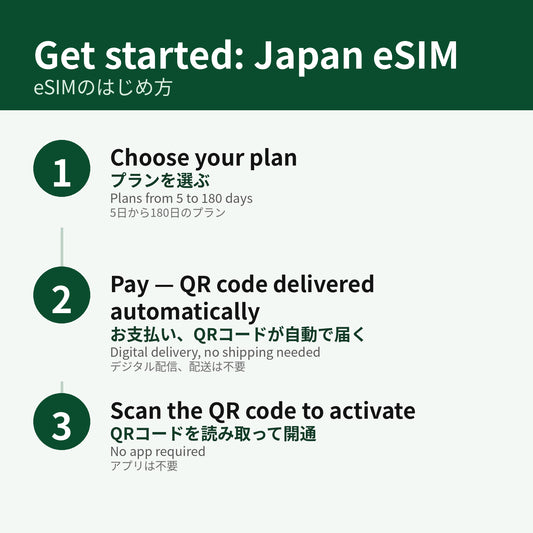
先にひとつだけ確認しておきましょう。UROCOMM の eSIM は現在、Apple・Google・Samsung のスマートフォンでのみ動作します。Xiaomi、Huawei、Oppo、OnePlus をお使いの場合は、eSIM 対応端末であっても UROCOMM のプロファイルは利用できません。その場合はポータブル WiFi ルーターをご利用ください。選択肢はこちらにまとめています:https://www.urocomm.com/ja/collections/mobile-wifi-devices。また、UROCOMM は日本向けの eSIM を販売していません。日本での通信は WiFi ルーター3機種でカバーしています。
Step 1:入国する国に合ったプランを購入する
プランは「到着する国」に合わせて選びます。UROCOMM ではカンボジア、インドネシア、トルコ、ポルトガルなど、国別の eSIM を展開しています。カンボジアなら Cambodia Travel eSIM、インドネシアなら Indonesia Travel eSIM、トルコなら Turkey Travel eSIM が該当します。
注文メールには QR コードと手動アクティベーションコードが記載されています。どちらも後で使うので、メールは消さずに保管しておいてください。日本へ向かう方は eSIM ではなく、上記リンクの WiFi ルーターコレクションから選んでください。
Step 2:自宅を出る前に eSIM プロファイルをインストールする
この作業はモバイルデータではなく Wi-Fi に接続した状態 で行います。インストールだけではプランのカウントダウンは始まりません。自宅でも、空港のラウンジでも、到着後のホテルでも構いません。
iPhone の場合
「設定」>「モバイル通信」>「eSIM を追加」を開きます。iOS 17 / iOS 18 では「eSIM を追加」または「QR コードを使用」と表示されます。UROCOMM のメールに添付された QR コードをスキャンすると、キャリアプロファイルの読み込みが始まります。新しい回線が表示されたら「続ける」をタップしますが、「この回線をオンにする」はまだ有効にしないでください。オフのままにしておきます。機種別の詳細は iPhone 15 で UROCOMM eSIM を有効化する をご参照ください。
Samsung Galaxy の場合
「設定」>「接続」>「SIM カードマネージャー」>「eSIM を追加」を開き、「QR コードをスキャン」を選んでカメラを QR コードに向けます。機種によっては「今すぐ eSIM を使用しますか?」と確認されますが、ここでは「いいえ」または「後で」を選択してください。まだ有効化しません。Samsung 特有の手順は Samsung Galaxy に eSIM をインストールする にまとめています。
Google Pixel の場合
「設定」>「ネットワークとインターネット」>「SIM」>「SIM を追加」から QR コードをスキャンします。Android が「新しい eSIM をモバイルデータに使用しますか?」と尋ねてきたら、トグルはオフのままにします。インストールを終えたら Wi-Fi に接続し直してください。Pixel 4 の設定ガイド と同じ流れで、新しい Pixel でも手順は変わりません。
Step 3:この時点ではまだ eSIM をオンにしない
インストールと有効化は別物です。プランの有効期限は、QR コードをスキャンしたときではなく、現地で回線をオンにしたときからカウントが始まります。出発前にオンにしてしまうと、その分だけ期限が早く進みます。短期旅行なら1日前の有効化でも、データを使える期間が実質的に短くなります。今はまだ、いつもの SIM を有効にしたままにしておきましょう。
Step 4:到着後に有効化する
まず現地に着いてください。空港またはホテルの Wi-Fi に接続し、それから UROCOMM の eSIM をオンにします。
iPhone:「設定」>「モバイル通信」>「モバイル通信プラン」で UROCOMM の回線を選び、「この回線をオンにする」を有効化します。続いて「モバイルデータ通信」で UROCOMM の回線をデータ回線として選択し、UROCOMM 回線のデータローミングをオンにします。
Samsung:「設定」>「接続」>「SIM カードマネージャー」で UROCOMM の eSIM を選んで有効化し、モバイルデータ用の優先 SIM を UROCOMM eSIM に設定、データローミングをオンにします。
Pixel:「設定」>「ネットワークとインターネット」>「SIM」で UROCOMM の eSIM を選び、モバイルデータとローミングをオンにします。
通常 1〜2 分ほどで接続されます。有効化後の使い方についてさらに詳しく知りたい方は、海外で eSIM を使う方法:ステップバイステップガイド をお読みください。
Step 5:接続をテストする
Wi-Fi をオフにし、ブラウザで軽いページを開いてみてください。表示されれば設定は完了です。開かない場合は Wi-Fi に戻り、次のトラブルシューティングを確認します。
トラブルシューティング:海外で eSIM が繋がらないとき
アンテナは立っているのにデータが通らない
UROCOMM 回線のデータローミングがオフになっている可能性が高いです。iPhone なら「設定」>「モバイル通信」>「モバイルデータ通信」で UROCOMM 回線を選び、データローミングをオンにします。Android なら SIM 設定を開き、自宅の SIM ではなく UROCOMM eSIM 側でローミングが有効になっているか確認してください。自宅 SIM のローミングがオンのままなら、そちらはオフにします。
到着直後に数分間「圏外」と表示される
端末が現地のネットワークを探している間は正常な動作です。1〜2 分待ちます。5 分経っても圏外のままなら、eSIM を有効にした状態で端末を再起動してください。eSIM を何度もオフ・オンし直すのは避けましょう。ネットワーク登録がループ状態になり、UROCOMM サポートにも同様の報告が多く寄せられています。
期限が早く切れた、または予期せずチャージを求められた
着陸前に有効化していませんか。これが最も多い原因です。UROCOMM のカウントは QR コードのスキャン時ではなく、回線をオンにした時点で始まります。心当たりがある場合は、注文番号を添えて service@urocomm.com までメールしてください。サポートが有効化のタイムスタンプを確認し、残りの有効期間をご案内します。
「eSIM 非対応」と表示される
その端末は UROCOMM が動作を認定している Apple・Google・Samsung のモデルではありません。他ブランドのデュアル SIM 端末でも eSIM がブロックされることがあります。代替策は UROCOMM のモバイル WiFi ルーターを持参することです。https://www.urocomm.com/ja/collections/mobile-wifi-devices をご覧ください。
QR コードが読み取れない、または使用済みと表示される
同じメールに記載の手動アクティベーションコードを使います。iPhone なら「QR コードを使用」>「詳細を手動で入力」、Android なら「QR コードをスキャン」ではなく「コードを入力」を選びます。手動での手順は QR コードなしで eSIM を有効化する にまとめています。コードが見当たらない場合は service@urocomm.com までご連絡ください。
FAQ
UROCOMM eSIM はいつ有効化すればいいですか?
プロファイルのインストールは出国前、回線の有効化は現地到着後に、空港かホテルの Wi-Fi に繋いだ状態で行います。有効期間をフルに使いたいなら、自宅や機内での有効化は避けてください。
インストールするとデータパッケージは始まりますか?
いいえ。インストールはプロファイルを読み込むだけです。プランの有効期間は UROCOMM 回線をオンにした時点で始まります。目的地の国に入るまでオフのままにしておきましょう。
日本で UROCOMM eSIM は使えますか?
いいえ。UROCOMM は日本向け eSIM を販売していません。日本はポータブル WiFi ルーターのラインナップでカバーしています。https://www.urocomm.com/ja/collections/mobile-wifi-devices から選んでください。近隣国の eSIM を購入しても日本では動作しません。
順番は「購入 → インストール → 到着 → 有効化」。これを間違えても eSIM が壊れているわけではなく、ただ早すぎただけです。購入前に自分の端末ブランドを確認し、日本行きなら WiFi ルーターに切り替える。それだけで、現地での「繋がらない」はほとんど防げます。eSIM の選択は https://www.urocomm.com/ja/collections/esim からどうぞ。