旅行用 eSIM のアクティベート方法:出発前と到着後の正しい順番
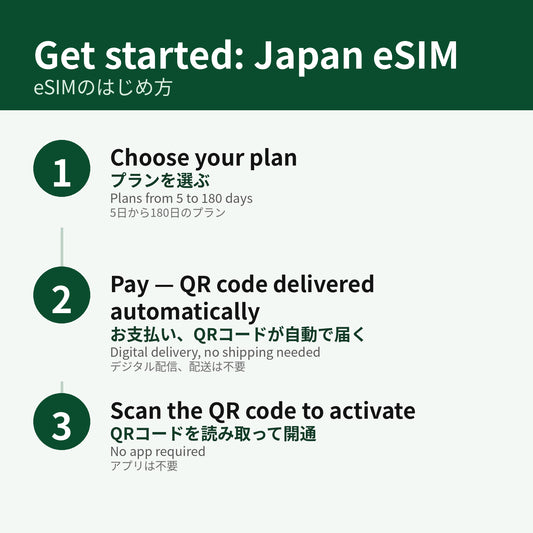
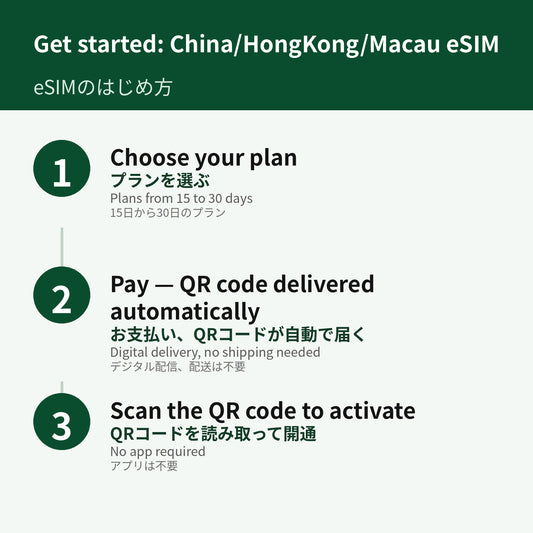
UROCOMM の eSIM は、購入後にメールで届く QR コードがすべての起点です。ただし、この QR コードを読み取るだけでは通信は始まりません。日本にいるうちにプロファイルをインストールし、回線はオフのままにしておく。そして現地に着いてからオンにする。順番はこれだけです。逆にしてしまうと、まだ荷造りをしている段階でプランの有効期限が動き始めます。
出発前にインストール、到着後にアクティベート
この順番がすべてです。UROCOMM の有効期間は、eSIM が渡航先のネットワークに初めて接続した日からカウントされます。日本で回線をオンにすると、旅が始まる前に日数が減ってしまう。タイミングについて詳しく知りたい方は、旅行 eSIM のアクティベートにかかる時間 をご覧ください。
出発前:プロファイルをインストールする
-
購入が完了すると、UROCOMM から QR コードとアクティベーションコードがメールで届きます。どちらも保管してください。QR コードはスクリーンショットを撮って自分宛にメールするか、印刷しておくと安心です。現地でもう一度使うことになりますし、空港の WiFi は必要なときに限って不安定になりがちです。
-
eSIM を追加します。iPhone XR、11、13、14、16 で iOS 17 または iOS 18 の場合、「設定」>「モバイル通信」>「eSIM を追加」を開き、コードをスキャン。Samsung Galaxy S21 以降なら「設定」>「接続」>「SIM カードマネージャー」>「モバイルプランを追加」からスキャンします。iPhone 14 はキャリアのバージョンによってメニュー名が少し変わるため、iPhone 14 の eSIM 設定ガイド にバリエーションをまとめています。Samsung ユーザー向けの手順は Galaxy の eSIM インストールガイド をご覧ください。
-
回線名を「UROCOMM」にして、セカンダリに設定します。「この回線をオンにする」はオフのまま。UROCOMM をモバイルデータ通信回線にも設定しないでください。Android で「このプランをモバイルデータ通信に使用しますか?」と聞かれたら「いいえ」を選択します。プロファイルのインストールだけではプランは始まりません。回線をオンにした時点でカウントが動き出します。
到着後:2分ほどで完了
-
空港かホテルの WiFi につないでから、iPhone なら「設定」>「モバイル通信」、Android なら「SIM カードマネージャー」に戻り、UROCOMM の回線をタップします。
-
「この回線をオンにする」とデータローミングをオンにします。iPhone は1つ前の画面に戻って「モバイルデータ通信」を UROCOMM に設定。Android はデータ通信に使う SIM として UROCOMM を選択します。この最後の設定を飛ばすと、電波はフルに立っているのにインターネットにつながらない、という一番もどかしい状態になります。
-
待ちます。1〜2分が目安です。電波表示が出ない場合は、機内モードをオフ→オンにして、もう1分待ってみてください。現地のキャリア名が画面に出たら、ブラウザでページを開いてみましょう。つながれば完了です。
カナダ旅行 eSIM でも ポルトガル旅行 eSIM でも手順は同じ。変わるのは画面に表示されるキャリア名だけです。
早くアクティベートするとどうなる?
到着前に回線をオンにするのが、日数を損する典型的なミスです。プランは日付ベースで、有効期間は eSIM が渡航先の対応ネットワークに初めて接続した日から始まります。到着してアクティベートし、プランを確認したら思ったより早く期限が来ていた——原因はほぼこれです。空港やホテルの WiFi はいつ使っても問題ありません。これらのネットワークは eSIM のカウントには影響しません。
トラブルシューティング
-
eSIM はインストールできたのにデータがつながらない。 UROCOMM 回線自体のデータローミングを確認し、モバイルデータ通信が UROCOMM になっているか(自宅の SIM になっていないか)を確かめてください。どちらも同じ画面にある設定で、両方が正しくないと動きません。
-
「サービスなし」または SOS のみの表示。 建物の中や地下にいる可能性が高いです。窓際まで移動してみてください。それでも改善しない場合は、到着前にアクティベートして有効期間が始まっているかもしれません。注文番号を service@urocomm.com に送っていただければ、サポートがプラン状況を確認します。
-
QR コードがスキャンできない。 メールには手動アクティベート用の情報も記載されています。SM-DP+ アドレスとアクティベーションコードを手入力できます:QR コードなしで eSIM をアクティベートする方法
-
端末が eSIM 非対応と表示する。 すべての端末に eSIM のハードウェアが載っているわけではなく、メニューを探しても解決しません。ポータブル WiFi ホットスポットなら同じ役割を果たせます。モバイル WiFi 一覧 に、WiFi でデータを共有できる機器を掲載しています。
FAQ
eSIM は出発前にインストールすべきですか、到着後ですか? インストールは出発前、アクティベートは到着後です。プロファイルを追加しただけではプランは始まりません。日本で UROCOMM 回線とデータローミングをオンにすると、有効期間が動き出す可能性があります。
自宅で忘れた場合、空港でインストールとアクティベートをしても大丈夫? QR コードがあり、空港の WiFi につなげれば可能です。ただしそこが弱点で、空港の WiFi は不安定なこともあります。搭乗口でインストールとアクティベートを連続して行う形になり、手順は同じですが待ち時間がありません。
eSIM をインストールすると自宅のキャリアのデータを使いますか? いいえ。プロファイルが追加されるだけです。到着するまで UROCOMM をメインのデータ回線に設定しないようにしてください。
自宅でやっておく、到着ロビーではやらない
QR コードのメールはこの設定の中で一番もろい部分です。だからこそ、その場でスクリーンショットを撮り、すぐ見つけられるフォルダに保存し、到着日にリマインダーを設定しておきましょう。予約した週にインストールしてしまえば、前日の夜に慌てる必要はありません。回線はオフのままなのでコストはかからず、疲れていて WiFi も弱い到着ロビーで操作する手間が1つ減ります。プランがまだ決まっていない方は、eSIM 一覧 から探してみてください。