SIMカードなしで日本でネットにつなぐ方法|ポケットWiFiの選択肢を整理
成田に22時着。スマホのローミングは契約していない。同行者の2人がホテルへ連絡したいのに、空港の無料WiFiはすぐ切れてしまう。
SIM不要のポケットWiFiがあれば、SIMトレイを開けることも、eSIMのQRコードを読み取ることもなく、この3つの困りごとがまとめて片付きます。ここからは、UROCOMMのどのデバイスを選ぶか、失敗したくないアクティベーションの手順、そしてホットスポットがつながらないときの対処を順に説明します。
SIM不要のホットスポットを選ぶ
日本国内だけの旅行なら、UROCOMMのJapan WiFi 6 Portable Travel Hotspot (No SIM Needed)が最も手軽な選択肢です。クラウドプロファイルを書き込んだ状態で届くため、SIMスロットを開ける必要も、物理カードを差し込む必要もありません。
日本に続いて韓国や東南アジアにも足を延ばすなら、Macaroon 5 M5 5G portable WiFi hotspotが候補になります。5G無線を積むぶん本体は重くなりますが、その代わりにSIMなしで複数国をカバーできます。
スマホ1台で、しかもSIMロックのかかっていない端末なら、Japan unlimited eSIMのほうが荷物は軽くなります。ポケットWiFiが本領を発揮するのは、2人以上で1つの回線をシェアするとき、あるいはスマホがキャリアロックされたままのときです。詳しい比較はポケットWiFiと旅行用eSIM、どちらが自分の旅に合う?をご覧ください。
日本でポケットWiFiをできるだけ安く済ませたいなら、1台を人数分でシェアするのが基本形。SIMなしモデルはSIMカードの追加購入が不要なので、その分だけ余計な出費も増えません。
荷造りの前に充電を済ませておく
同梱のUSB-Cケーブルをホットスポットにつなぎ、バッテリー表示が満充電になるまで待ちます。空港のゲートではなく、前日の夜にやっておきましょう。
最初の起動では、デバイスが日本のネットワークを見つけるまで2分ほどかかることがあります。電池残量が少ないと、この接続のやり取りが途中で止まってしまう。ホテルのベッド脇のコンセントまで同梱ケーブルが届かない場合、手持ちのUSB-Cケーブルで構いません。
日本に着くまで電源を入れない
ここが一番慎重になりたいポイントです。自宅でJapan WiFi 6のLEDを眺めたくても、電源は入れないでください。SIMなしプランは、日本国内で初めて電源を入れた時点から有効期限のカウントが始まる場合があります。ロサンゼルスやロンドンで試してしまうと、飛行機に乗る前に1日分を消費することになりかねません。
着陸してから。空港WiFiでメッセージを確認してから。それからホットスポットの電源を入れます。
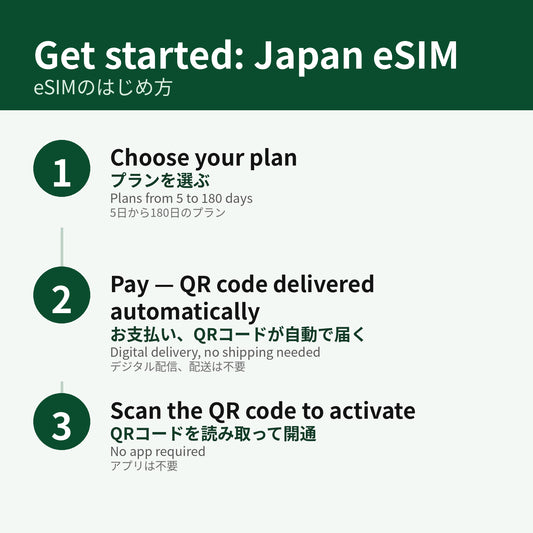
eSIMを選ぶ場合も理屈は同じです。プロファイルのインストールは出発前に済ませ、プランのアクティベーションは到着後に。早すぎるアクティベーションは有効期間を前倒しで始めてしまい、旅が終わる前にプランが切れることがあります。空港かホテルのWiFiにつないだ状態で行うのが安全です。
到着したら電源をオンにする
電源ボタンを約5秒長押しします。インジケーターランプか小さな画面が点灯します。そのまま1〜2分待つと、ホットスポットが現地のネットワークにつながります。UROCOMMのSIM不要モデルは接続プロファイルを書き込んだ状態で出荷されるため、APNを手入力する必要も、何かをスキャンする必要もありません。
グローバルのMacaroon 5 M5を選んだ場合も操作は同じ。長押しして待つだけです。デバイスが適合するネットワークを自分で選びます。あなたがやることは、電波表示が落ち着くのを見届けることだけです。
自分のスマホと同行者のスマホをつなぐ
ネットワーク名(SSID)とパスワードは本体裏面のラベルに印刷されています。iOS 17/iOS 18のiPhoneなら設定 > Wi-Fiを開いてSSIDを選択。Android 12以降は通常設定 > ネットワークとインターネット > インターネットですが、名称はメーカーによって変わります。パスワードは大文字・小文字を含めて印刷どおりに正確に入力してください。1文字違うだけで、入力し直す羽目になります。
複数台の同時接続に対応しているので、同行者は別プランを契約せずに参加できます。ただし画面にもLEDにも接続台数は表示されません。人数は自分で数えるしかありません。少人数なら問題ありませんが、3人目・4人目が加わると通信が遅くなることがあります。全員が同じデータセッションを共有するためです。
つながったかを確認する
キャッシュされていないページを開いてみましょう。example.comなどで構いません。表示されればオンラインです。表示されなければ2分ほど待って再試行します。起動直後の最初の接続は、データが流れる前にクラウドSIMプロファイルとの短いやり取りが必要なことがあります。
セットアップの流れをもっと詳しく知りたい方はポケットWiFiで日本でネットにつなぐには:設定・受け取り不要のアクティベーション・注意点へ。
トラブルシューティング
ホットスポットの電源が入らない。 30分充電してから、電源ボタンを5秒長押しします。それでも反応がなければ、別のUSB-Cケーブルを試してください。原因はケーブル不良やポートの緩みであることが少なくありません。
WiFiは見えるのにインターネットにつながらない。 起動から2分ほど待ちます。スマホの機内モードをオンにしてからオフに戻す。それでもだめなら、ホットスポットの電源を一度切って入れ直します。
WiFiのパスワードを忘れた。 本体裏面のラベルを確認してください。摩耗して読めない場合は、注文番号とデバイスの型番を添えてservice@urocomm.comまでメールを。
都心では動くのに地方でつながらない。 窓際や高い場所へ移動してみてください。コンクリートの地下、鉄道トンネル、ホテルの奥まった廊下は電波を遮ります。谷あいの秘湯では、どのポケットWiFiを持ち込んでも新宿駅と同じ速度は出ません。
日本以外でも使いたい。 Japan WiFi 6は日本専用です。他国で使うならMacaroon 5 M5 5G portable WiFi hotspot、あるいはmobile WiFiデバイス一覧をご覧ください。まだ購入前なら日本用ポケットWiFiを買う前に確認しておきたいことも参考になります。
FAQ
Japan WiFi 6にSIMカードを挿す必要はありますか? いいえ。SIM不要のホットスポットです。UROCOMMはJapan WiFi 6をクラウドプロファイル書き込み済みで出荷するため、SIMスロットを開けることもQRコードを読み取ることもありません。基本的な考え方は旅行でポケットWiFiを使うのにSIMカードは必要?で解説しています。
ホットスポットはいつアクティベーションすればいい? 日本に着いてからです。到着前に電源を入れるとプランの有効期限が動き始め、使えるはずの旅行日数が減る可能性があります。メッセージを送りたいときは、まず空港WiFiを使ってください。
Macaroon 3のポケットWiFiはまだ選べますか? はい、Macaroon 3 M3B portable WiFi hotspotはUROCOMMラインナップにあるSIM不要デバイスです。日本国内だけの旅行なら、私ならJapan WiFi 6を選びます。日本向けのネットワークに合わせて設計されているので、国切り替えを意識する場面がありません。
グループにスマホが2台以上あるなら、Japan WiFi 6で決まりです。ケースは無骨なグレーの樹脂製で、デザイン賞を取ることはないでしょう。それでも、やるべき仕事はきちんとこなします。到着後、空港WiFiにつないだ状態でアクティベーションを済ませておけば、手荷物受取所に着く前にデータが使える状態になっています。デバイスがどうしても言うことを聞かないときは、注文番号を添えてservice@urocomm.comへ。出発前のフル充電と、到着後の電源オン。この2つさえ守れば、旅先でネットに困る時間はぐっと短くなります。