iPhone 14 で eSIM をセットアップする方法:写真付きステップガイド付き
iPhone 14 の手元に UROCOMM の eSIM が届いたら、あとは設定を進めるだけです。この記事では、メニューの場所から QR コードの読み取り方、プランの名前の付け方、そして到着するまで回線をオフにしておくコツまで、順を追って説明します。所要時間はおよそ 5 分。7 つのステップをこなせば完了です。ただし、初心者がつまずきやすいポイントがひとつだけあるので、そこは丁寧に押さえていきましょう。
設定を始める前に確認しておきたい 3 つのこと
iOS のバージョン。 iPhone 14 は iOS 16 から登場しましたが、eSIM のメニュー構成は iOS 16・iOS 17・iOS 18 のいずれでも同じです。バージョンによって操作が変わる心配はありません。確認するには「設定」→「一般」→「情報」→「iOS バージョン」を開いてください。
キャリアロック。 同じ「情報」画面に「キャリアロック」という項目があります。「SIM の制限なし」と表示されていれば問題なし。もし特定のキャリア名が書かれていたら、その端末はロックがかかっていて、解除するまで他社の eSIM はインストールできません。
Wi-Fi 環境。 設定作業は自宅やホテルなど、安定した回線のある場所で行いましょう。タクシーの中や移動中は避けたほうが安全です。プロファイルのダウンロードには安定した通信が必要ですし、QR コードは一度しか使えない認証情報です。途中で止まってしまうと面倒なことになります。
「今インストール、到着したら有効化」が鉄則
これだけは覚えておいてください。eSIM のプロファイルは出発前にインストールし、プランの有効化は目的地に着いてから行う。 この順番が、旅行中のトラブルを大きく減らします。
理由は単純です。多くの旅行向け eSIM は、QR コードを読み取った時点ではなく、プロファイルが現地のネットワークに初めて接続した時点で有効期間のカウントが始まります。自宅のリビングで回線をオンにしてしまうと、7 日間のプランが荷造りも終わらないうちに 4 日分まで減ってしまうことも。さらに、対象国以外のネットワークにつながった瞬間からローミング料金が発生するプランもあります。
だからこそ、家でインストールを済ませ、回線はオフのままに。入国審査を抜けて空港の Wi-Fi につないだタイミングでオンにする。空港やホテルの Wi-Fi は切り替えの安全な場所です。接続して有効化し、そのまま街へ出ればデータ通信はすでに使える状態になっています。
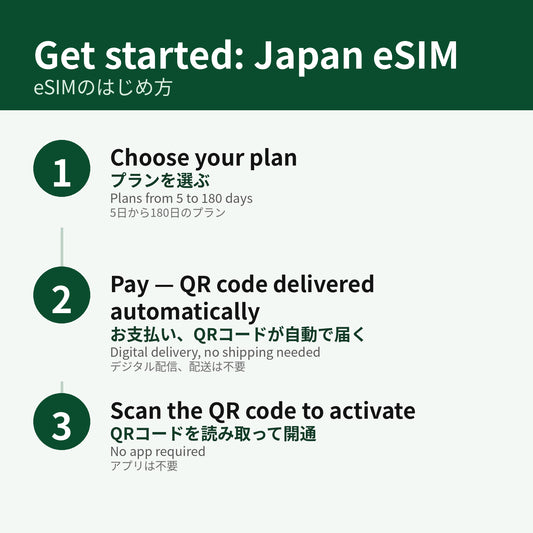
特定の旅行に向けてプランを買うなら、日本 無制限 eSIM や アメリカ 無制限 eSIM がメールで届きます。QR コードと手動入力用のアクティベーションコードがセットになっているので、両方とも保管しておいてください。ステップ 4 でコードが必要になります。
ステップ別:iPhone 14 に eSIM をインストールする
1. 「設定」を開いて「モバイル通信」をタップ。 地域によっては「モバイルサービス」と表示される場合もありますが、中身は同じです。iOS 18 では、機内モードや Wi-Fi のすぐ下、リストの上部にあります。
2. 「eSIM を追加」または「モバイル通信の設定」をタップ。 iPhone 14 に物理 SIM も既存のプランもない場合、画面には「モバイル通信の設定」と表示されることがあります。どちらを押しても同じ場所にたどり着きます。iOS 18 では「QR コードを使用」や「近くの iPhone から転送」がショートカットとして表示される場合もありますが、旧端末から回線を移すのでなければ転送オプションは使いません。
3. 「QR コードを使用」を選択。 カメラが起動します。もしこの記事を同じ iPhone で読んでいるなら、自分の画面は読み取れません。ノートパソコン、タブレット、もう一台のスマートフォンなどで QR コードを表示してください。2 台目の画面がない場合は、画面下部の「詳細を手動で入力」をタップし、UROCOMM のメールに記載された SM-DP+ アドレスとアクティベーションコードを入力すれば OK です。
4. ブレずに QR コードを読み取る。 黄色い枠の中に QR コードが収まるようにかざします。15 cm ほど離して、2〜3 秒待ってみてください。プランが見つかると確認の表示が出るので、そのまま続行します。
5. プランに名前を付ける。 「eSIM のラベルをカスタマイズ」と「デフォルト回線に設定」の 2 つのスイッチが表示されます。ラベル欄をタップして、「UROCOMM Japan」「旅行データ」など、ひと目でわかる名前を入れておきましょう。地味に思えますが、これはかなり重要です。2 週間後、「セカンダリ」や「モバイル通信プラン 2」だけが並んでいて、どちらが何だかわからなくなる――よくある話です。「デフォルト回線に設定」は、通話と SMS を自宅の回線のままにしておくため、ここでは変更しません。
6. デフォルトのデータ回線を決める。 音声通話は自宅のキャリアを選び、モバイルデータも当分は自宅回線のままにしておきます。データを UROCOMM のプランに切り替えるのは、到着してからで十分です。iMessage や FaceTime について確認された場合は、いつもの連絡先とつながり続けられるよう、自宅の電話番号に紐づけたままにしてください。
7. 新しい回線はオフのままにしておく。 「設定」→「モバイル通信」に戻り、追加したプランをタップして「この回線をオンにする」を確認します。到着するまではオフにしておきましょう。iPhone 14 は最大 8 つの eSIM プロファイルを保存でき、同時に 2 回線まで有効化できます。早めにインストールして眠らせておいても、何のデメリットもありません。
インストールはここまで。到着後の流れはこうです。空港の Wi-Fi につないだら「設定」→「モバイル通信」→ UROCOMM のプランをタップ→「この回線をオンにする」。そしてモバイルデータをその回線に切り替え、旅行用 eSIM のみでデータローミングをオンにします。自宅回線では絶対にオンにしないでください。
ひとつだけ、取り返しのつかない注意点があります。一度インストールした eSIM を削除すると元に戻せません。 多くの QR コードはプロファイルを削除すると再読み取りができず、再発行が必要になります。「eSIM を削除」はトラブルシューティングの手段として使わないでください。まずは service@urocomm.com にメールで相談を。
うまくいかないときの対処法
「キャリアロック」に「SIM の制限なし」が表示されない。 その端末はキャリアロックがかかっていて、他社製の eSIM をインストールできません。契約キャリアに連絡してロックを解除するか、今回の旅行はポータブル Wi-Fi ホットスポットで乗り切り、ロック解除は旅行後に済ませる、という選択肢もあります。
「モバイル通信」のどこにも「eSIM を追加」が出てこない。 中国本土で販売された一部の iPhone 14 には、eSIM のハードウェアが搭載されていません(物理 SIM 2 枚のみ)。「設定」→「一般」→「情報」で型番を確認してみてください。もし該当する場合は、eSIM 対応機種の記事で使える端末を確認するか、モバイル Wi-Fi デバイスの利用をご検討ください。
QR コードが読み取れない。 原因のほとんどは画面の反射か明るさ不足です。画面の明るさを上げ、端末を少し傾け、少し離して試してみてください。それでもダメなら、メールに記載の SM-DP+ アドレスとアクティベーションコードを使った手動入力に切り替えましょう。カメラを経由せずに済みます。
「アクティベート中…」で止まってしまう。 キャリア側の処理が混み合っていると、最大 15 分ほど待つ必要があることもあります。機内モードをオン・オフしてみる、Wi-Fi に接続しているか確認する、端末を再起動する――このあたりを試してから次の手を考えましょう。15 分以上経っても動かない場合は、注文番号と画面に表示されているエラーメッセージをそのまま service@urocomm.com までお送りください。
「eSIM を追加できません — 通信事業者にお問い合わせください」と表示される。 多くの場合、ネットワーク設定が古いか、iOS のビルドが古いことが原因です。iOS をアップデートし(「設定」→「一般」→「ソフトウェアアップデート」)、再起動してから手動入力でもう一度試してみてください。それでも繰り返す場合はプロファイル側の問題の可能性があるので、サポートから QR コードを再発行できるか確認しましょう。
よくある質問
フライトの何週間も前にインストールしても大丈夫ですか? 問題ありません。むしろ、早めにインストールしておくことをおすすめします。QR コードが届いたらすぐにインストールし、回線はオフのままに。インストールと有効化は別のイベントなので、カウントが始まるのは有効化したときです。
eSIM をインストールすると写真や連絡先、アプリが消えたりしますか? 消えません。eSIM プロファイルを追加しても、ストレージには手を加えませんし、端末が初期化されることもありません。「モバイル通信」メニューに回線が 1 本増えるだけです。変わるのはデフォルトのデータ回線ですが、それはステップ 6 で自分でコントロールできます。
iPhone 14 で eSIM を 2 つ同時に使えますか? 使えます。同時に 2 回線まで有効化でき、最大 8 回線を保存できます。A 国から B 国へ移動するときに両方のプランを生かしておきたい、といった場面で便利です。ただし中国本土モデルは例外(eSIM 非搭載)で、デュアル eSIM が機能するのはキャリアロックがかかっていない端末に限られます。
さあ、出発準備を
インストールは今日、回線はオフ、そしてオンにするのは空港に着いてから。この順番を守るだけで、旅先での通信トラブルの大半は避けられます。旅行がもう決まっているなら、行き先に合ったプランを選んでください。eSIM コレクション一覧やトラベル Wi-Fi シリーズから探せます。iPhone 14 の設定で何かつまずいたら、画面のエラーメッセージをそのまま service@urocomm.com に送ってください。文章で説明するより、該当画面のスクリーンショットを添えるほうが、ずっと早く正確な回答が返ってきます。