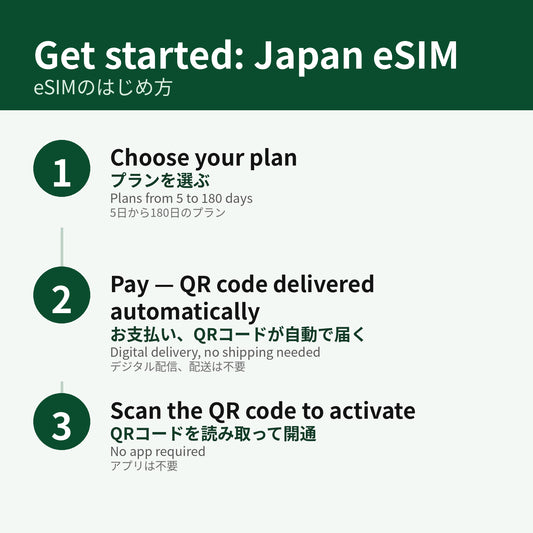
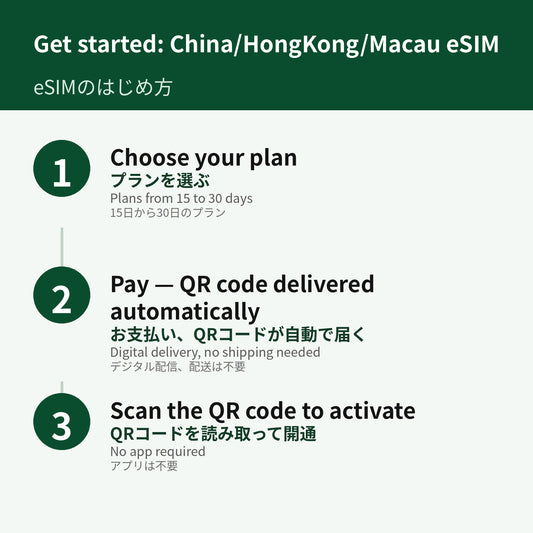
海外でeSIMを使う方法:ステップバイステップガイド
旅行用eSIMを購入したものの、設定画面を開いたまま「どこから手を付ければいいのか」と止まっていませんか。この記事では、出発前のインストールから現地での開通確認までを8つのステップで整理します。対応端末はiPhone(iOS 17 / iOS 18)と、Android 13以降を搭載したほとんどのAndroidスマートフォン。作業時間は合計10分ほどで、その大半は「待ち時間」です。
ステップ1:そもそも自分の端末がeSIMに対応しているか確認する
iPhoneの場合:設定 > 一般 > 情報を開き、下へスクロールします。「利用可能なSIM」または「eSIM」の表示があれば問題ありません。iPhoneはXS、XR、11以降のすべてのモデルがeSIMに対応しており、15シリーズ・16シリーズも同様です。SamsungならS20以降、Pixelなら4以降が対応機種になります。
設定画面をたどるのが面倒なら、電話アプリを使う方法もあります。*#06# と入力して発信してください。画面にEID番号が表示されれば、その端末はeSIMチップを搭載しています。
EIDが出てこない場合、その端末にeSIMプロファイルを載せることはできません。何度試しても結果は変わりません。選択肢は2つです。ポケット型WiFiをレンタルするならモバイルWiFiデバイス一覧を、端末側を見直すならeSIM対応スマホガイドを購入前にお読みください。
ステップ2:空港ではなく、日本にいるうちに購入する
購入は自宅のWiFiにつながっていて、問題が起きても対処できる時間があるうちに済ませてください。選び方のポイントは価格だけでなく、行き先に合っているかどうかです。
ベトナムへ行くならベトナム プリペイド旅行eSIMが該当します。トロントやバンクーバー行きならカナダ旅行eSIM。それ以外の国はeSIM一覧から探せます。各商品ページに対応エリアとプラン期間が明記されているので、支払い前にその行を必ず確認してください。
ステップ3:自宅のWiFiでプロファイルをインストールする
ここを焦る人が多いのですが、実は最も重要な工程です。
iPhone: 設定 > モバイル通信(地域によっては「モバイルサービス」)> eSIMを追加 > QRコードを使用。UROCOMMから届いたメールのQRコードにカメラを向けます。プロファイル名が表示されたら「続ける」をタップし、インストールが進みます。
Android: 設定 > ネットワークとインターネット > SIM > eSIMを追加(端末によっては「SIMをダウンロード」)> QRコードをスキャン。
インストールは通常1〜2分で完了します。端末別の手順はiPhone 15でUROCOMM eSIMをアクティベートする方法とGalaxy S22でeSIMを設定する方法で詳しく解説しています。
注意 — 取り返しがつかないポイントが2つあります。 UROCOMMのeSIM QRコードは1回限り有効です。一度スキャンしたコードを別の端末にインストールすることはできません。そして、設定画面からインストール済みのeSIMを削除すると完全に消えます。再発行が必要になるので、service@urocomm.com へ連絡してください。トラブル解決のつもりで「eSIMを削除」をタップしないでください。
ステップ4:回線に名前を付けてから、オフにする
「UROCOMM Travel」など分かりやすい名前を付けておきましょう。深夜2時に自宅回線と取り違える事故を防げます。
名前を付けたら、そのeSIM回線をオフにします。オフです。プランによっては、プロファイルがネットワークに登録された時点で有効期間のカウントが始まります。自宅のキャリアにつながった状態で登録されれば、出発前に何日も消費してしまうわけです。7日間プランや30日間プランを買ったのに、ソファの上で3日分を失うのはもったいない。
インストールとアクティベートは別の操作です。インストールは今、アクティベートは現地で。この順番を守ってください。
ステップ5:到着したらWiFiにつないでから、eSIMをオンにする
空港のWiFiは無料で、この作業をするのに最も安全な場所です。まずWiFiにつないでから、eSIMのスイッチに触れます。
次に、設定 > モバイル通信 > UROCOMM回線をタップ >「この回線をオンにする」。
この順序で操作すると、eSIMが最初に行うのはローミングではなく現地ネットワークへの登録になります。自分のプランが開始済みかどうか不安な場合は、旅行eSIMのアクティベートにかかる時間でタイミングの考え方を確認できます。
ステップ6:データローミングをオンにする — ただし渡航回線のみ
ここが、初めての人がほぼ必ずつまずくポイントです。旅行用eSIMはデータローミングをオンにする必要があります。設定ミスではありません。現地キャリアが海外のeSIMプロファイルに自社の基地局を使わせるための仕組みがローミングです。オフのままだと、健全なプランを抱えたまま「圏外」になります。
iPhoneの場合:設定 > モバイル通信 > UROCOMM回線 > データローミングをオン。
続いて自宅SIMを守ります。設定 > モバイル通信 > 自宅回線に戻り、データローミングをオフにしてください。本当に怖いのはeSIMではなく、自宅キャリアの海外ローミング料金です。
ステップ7:データ回線を旅行用eSIMに設定する
iPhoneの場合:設定 > モバイル通信 > モバイルデータ通信 > UROCOMM回線を選択。自宅プランにデータが漏れるのを確実に防ぎたいなら、「モバイルデータ通信の切り替えを許可」はオフのままにします。
Androidの場合:設定 > ネットワークとインターネット > SIM > モバイルデータ通信 > UROCOMMのSIMを選択。
iMessageや銀行の本人確認SMSを受け取りたいなら、自宅回線自体は有効にしておいて構いません。ただしデータ回線にはしないこと。それだけです。
ステップ8:本当につながっているかを確認する
電波の本数を信じないでください。実際に試します。機内モードを10秒ほどオンにしてから戻し、UROCOMM回線の横にキャリア名が表示されるのを待ちます。その後、地図を開いて宿泊先を検索してみてください。ページが読み込まれたら、それが証明になります。アンテナマークだけでは何の保証にもなりません。
つながらないときのトラブルシューティング
「圏外」または電波が空のまま。 10回中9回はステップ6のローミング設定か、回線がオフのままです。両方を確認し、それでもだめなら端末を再起動してください。
QRコードが読み取れない、「すでにインストール済み」と出る。 そのコードは使用済みです。旧端末を初期化した、あるいは紛失した場合は、注文番号を添えて service@urocomm.com へメールしてください。慌てて2つ目のプランを買う必要はありません。QRコード固有のつまずきについてはiPhone 16のQRコード設定手順をご覧ください。
データはつながるのに、何も読み込めない。 APN欄が空になっている可能性が高いです。アクティベーションメールを確認してください。APNの値が記載されており、設定 > モバイル通信 > UROCOMM回線 > モバイルデータ通信ネットワーク に入力します。
追加時に「eSIM非対応」と表示される。 端末がキャリアロックされています。ロックされた端末では旅行用eSIMを一切使えません。先にロックを解除するか、その旅行ではポケット型WiFiを利用してください。
インストールは成功したのに、10分経ってもデータがつながらない。 商品ページで、渡航先がプランの対応エリアに含まれているか確認してください。地域別プランには境界があります。ベトナム用プランはタイでは使えません。
よくある質問
eSIMでも本当にデータローミングをオンにする必要がある? 旅行用eSIMでは必要です。プロファイルが現地ネットワークに接続するための仕組みなので、オフにするとデータ通信はできません。
WhatsAppの番号や自宅SIMはそのまま使える? 使えます。WhatsAppはデータ通信上で動くため、UROCOMM回線でもそのまま利用できます。自宅SIMはSMS認証コードの受信用に残しておき、データ通信用には使わないようにしてください。
空港でインストールしてもいい? WiFiが安定していて、搭乗まで時間があるなら可能です。ただしリスクは上がります。搭乗ゲート前でインストールに失敗し、サポートに連絡する余裕もない状況は避けたいところです。自宅のほうが安全です。
旅全体を守る、たった2つの習慣
「インストールは自宅で。アクティベートは現地で」。この2文だけで、この記事に登場するトラブルのほとんどは防げます。コストは、出発前に少しだけ待つ忍耐だけです。
行き先のプランはUROCOMM eSIMストアで選べます。購入後、QRコードは数分でメールボックスに届きます。旅の途中で回線が登録されない、コードがすでにスキャン済みだったといった異変が起きたら、service@urocomm.com が直接対応します。最初のメールに注文番号を添えておくと、返信が早くなります。出発前にスクリーンショットで注文番号を保存しておく、そのひと手間が現地でのやり取りをスムーズにしてくれます。