Galaxy S22 で eSIM をセットアップする方法(2026年更新版)
Galaxy S22 に eSIM プロファイルを追加する手順はシンプルです。SIM card manager からプロファイルを追加し、UROCOMM の QR コードをスキャンして、渡航先に到着してからプランをアクティベートします。インストール自体は5分ほどで完了します。
ここでひとつだけ覚えておいてほしいことがあります。出発前にプランをアクティベートしてはいけません。有効期間がその場でスタートし、旅行が終わる前に使い切ってしまう可能性があるからです。
1. Galaxy S22 が eSIM を追加できるか確認する
S22、S22+、S22 Ultra はいずれも eSIM 1枚と物理 nano-SIM 1枚を同時に扱えます。ただしキャリアロックがかかった端末や一部の米国向けモデルでは、Add eSIM の項目が表示されないことがあります。
Settings > Connections > SIM card manager を開いてください。Add eSIM があれば問題ありません。見当たらない場合は、キャリアロックが原因か、eSIM 機能が無効化されたファームウェアが入っている可能性が高いです。ロック済みの S22 でも eSIM 自体には対応していることが多く、キャリア側で該当回線の機能を有効化してもらう必要があります。
端末の型番を確認したいなら Settings > About phone の下部に SM-S901、SM-S906、SM-S908 のような番号が並びます。ただ、SIM card manager を見るほうが速く、判断材料も多くなります。
以下の手順は One UI 6.x の標準的なメニュー構成に沿っています。One UI 5.x でもほぼ同じ流れです。Samsung 端末全般の手順はGalaxy スマホに eSIM をインストールする方法でまとめています。
2. プランを購入し、QR コードのメールを開いたままにする
UROCOMM では購入完了後に、QR コードと英数字のアクティベーションコードをメールでお送りします。セットアップの間はそのメールを手元に置いてください。QR コードはプロファイルのダウンロードに使い、コードはカメラが QR を読み取れないときの代替手段になります。
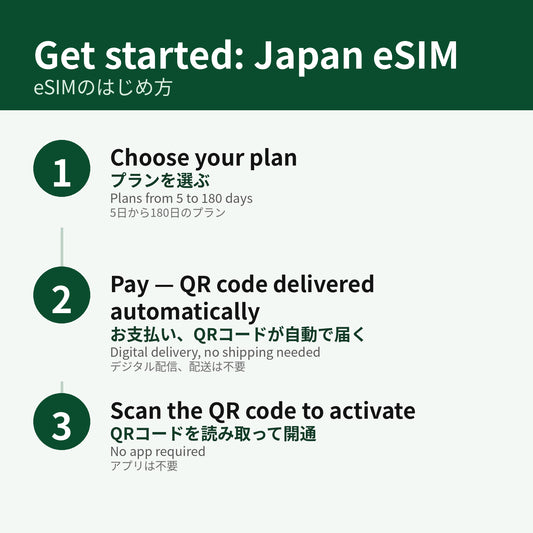
プランは購入前に決めておきましょう。アメリカ渡航ならアメリカ無制限 eSIM、日本なら日本無制限 eSIM と、インストールの流れはどれも同じです。それ以外の国はeSIM 一覧から探すのが確実で、URL を推測する必要はありません。
プロファイルのインストールは自宅で構いません。ただしプランのアクティベートはまだ行わないでください。
3. プロファイルをインストールする
まず Wi-Fi に接続します。プロファイルのダウンロードにはインターネット接続が必要で、そのために自宅の物理 SIM のローミングデータを消費するのは避けたいところです。
- Settings を開く
- Connections をタップ
- SIM card manager をタップ
- Add eSIM をタップ(S22 の一部モデルでは Add mobile plan と表示されます)
- Scan QR code をタップし、UROCOMM のメールに添付された QR コードにカメラを向ける
- 読み取れない場合は Enter activation code をタップし、同じメールにある英数字コードを入力
- 画面の指示に従って Add または Confirm をタップ
- 1〜2分待つ。プロファイルが SIM card manager に eSIM 1 または eSIM 2 として表示されます
この時点でプロファイルはインストール済みですが、プランはまだアクティベートされていません。これは意図的な状態です。
4. モバイルデータの通信先を UROCOMM の eSIM に切り替える
物理 SIM と eSIM が両方挿さっている状態では、どちらがデータ通信を担うかを選ぶ必要があります。Settings > Connections > SIM card manager > Preferred SIM card と進み、Mobile data をタップして UROCOMM の eSIM を選択してください。自宅の電話番号が必要なら、Calls と SMS は物理 SIM のままにしておきます。
UROCOMM の旅行向けプランはデータ専用がほとんどなので、物理 SIM を通話回線として残すのが無難です。eSIM でデータ、物理 SIM で通話と SMS という形で、2回線を同時に稼働できます。なお、S22 で eSIM を2枚同時にアクティブにすることはできません。
5. アクティベートは到着後に行う
ここが最も間違えやすいポイントです。自宅でプロファイルをインストールするのは問題ありません。しかしアクティベートすると有効期間が始まり、旅行が終わる前にプランが切れてしまうことがあります。
渡航先に着いたら、空港かホテルの Wi-Fi に接続し、Settings > Connections > SIM card manager を開きます。UROCOMM の eSIM が有効になっていることを確認し、機内モードをオフにしたうえで、Wi-Fi につないだまま eSIM を一度オフにして再びオンにしてください。端末が現地ネットワークに登録され、通常は1〜2分でアクティベートが完了します。
自宅のネットワークにつながっている間や、搭乗口で待っている間にアクティベートしないでください。出発前に消費した日数は戻らず、UROCOMM のサポートでも復元できません。
6. 正しい回線でデータ通信できているか確認する
Wi-Fi をオフにして、軽い Web ページを開いてみてください。何も表示されない場合は、モバイルデータがオンになっているか、eSIM 側でデータローミングが有効になっているかを確認します。Settings > Connections > Mobile networks を開き、UROCOMM の eSIM を選んでデータローミングをオンにしてください。旅行向け eSIM の多くは現地の提携ネットワークを経由するため、eSIM 回線ではローミングの有効化が必要です。物理 SIM 側のデータローミングはオンにしないでください。
その後、機内モードをオフにしてから再度オンにします。多くの場合、1分ほどで再接続されます。それでもつながらないときは、プランの対象エリア外にいる可能性があります。
うまくいかないときの対処
つまずきの原因はおおむね3つに集約されます。早すぎるアクティベート、Add eSIM が出てこない、データが誤った SIM に流れている、のいずれかです。
Add eSIM が見当たらない。 まずキャリアロックの状態を確認してください。キャリアが該当回線で eSIM を有効化しない場合は無理に進めないほうが安全です。モバイル WiFi 製品一覧にある UROCOMM のポータブル WiFi なら、どのスマホでも使えて SIM 設定に手を加える必要もありません。
QR コードが読み取れない。 画面の明るさを上げ、Wi-Fi につながっていることを確認してください。カメラではなく Enter activation code を使ってください。それでもプロファイルがインストールできないときは、エラーメッセージを添えて service@urocomm.com までメールでご連絡ください。
プロファイルは入ったのに、到着後にデータがつながらない。 Preferred SIM card で eSIM がデータ回線として選ばれているか確認します。データローミングは eSIM 側だけオンにし、機内モードを切り替え、対応国に入っているかを見直してください。
旅行の途中でプランが切れた。 ほぼ間違いなく、到着前にアクティベートしたのが原因です。失った日数は戻りません。次回は出発前にインストールし、現地到着後にアクティベートするよう徹底してください。
自宅 SIM の通話・SMS が止まった。 回線を切り替えた際に物理 SIM が無効化された可能性があります。SIM card manager で物理 SIM を有効のままにし、通話の発信元に指定、モバイルデータは eSIM のままにしておきます。
Galaxy S22 の eSIM に関するよくある質問
Galaxy S22 で物理 SIM と eSIM を同時に使えますか?
使えます。S22 は物理 nano-SIM 1枚と eSIM 1枚を同時運用できるため、自宅の電話番号を通話・SMS 用に残し、データは eSIM で使う形が取れます。ただし eSIM 2枚の同時アクティブはこの端末ではできません。複数のプロファイルを保存しておき、手動で切り替えることは可能です。
UROCOMM の eSIM はいつアクティベートすればいいですか?
プロファイルは出発前に自宅でインストールしてください。アクティベートは到着後、空港かホテルの Wi-Fi を使って行います。早くアクティベートすると有効期間が始まり、旅行が終わる前にプランが切れることがあります。
eSIM プロファイルのインストールにインターネット接続は必要ですか?
必要です。QR コードをスキャンする前に、自宅か空港の Wi-Fi につないでください。接続がないとプロファイルが「Waiting」のまま完了しないことがあります。
S22 で eSIM を追加できない場合、もっとも手堅い代替は UROCOMM のモバイル WiFi 端末です。SIM card manager を経由せず、スマホはホットスポットにつなぐだけで済みます。追加できる場合はeSIM 一覧から渡航先を選び、今のうちにプロファイルをインストールしておきましょう。アクティベートは着陸するまで我慢してください。