iPhone 16 で eSIM をセットアップする方法:QR コードでのインストールを手順ごとに解説
UROCOMM の eSIM は、注文確認メールに記載された QR コードを iPhone 16 で読み取るだけでインストールできます。プロファイルの保存にかかる時間は約 5 分、ダウンロード自体は 1〜2 分ほどです。
つまずきやすいのは手順そのものではなく「タイミング」です。プランを有効化した時点で利用期間のカウントが始まるため、出発前にアクティベートしてしまわないよう注意してください。
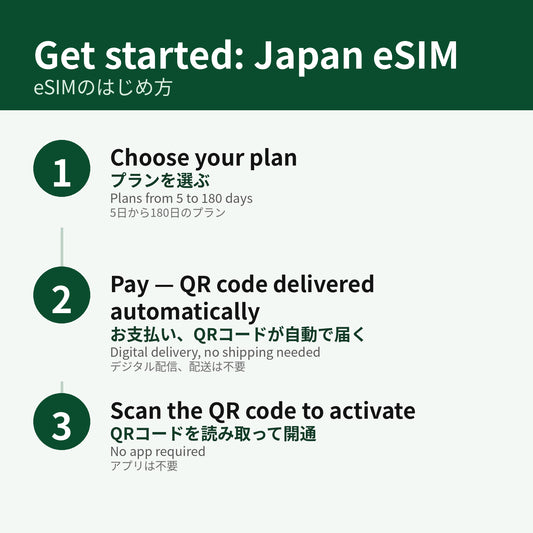
ここで紹介する内容は、iPhone 16、iPhone 16 Plus、iPhone 16 Pro、iPhone 16 Pro Max のすべてのモデル(iOS 18 以降)に共通です。プランをまだ購入していない場合は、アメリカ無制限 eSIM や 日本無制限 eSIM も同じ QR コードの流れで設定できます。
UROCOMM のタイミングルール:プロファイルは出発前にインストールし、eSIM 回線はオフのまま。アクティベートは現地到着後に。もっとも安全なのは、空港やホテルの WiFi につないでから有効化する方法です。
はじめる前に用意するもの
必要なものは 2 つだけです。おそらくそのうち 1 つはすでに手元にあるはずです。
- 設定を始める前に、iPhone 16 を WiFi に接続してください。
- 注文確認メールから UROCOMM の eSIM QR コードを開くか、印刷しておきます。設定する iPhone 自身のスクリーンショットを読み取るよりも、パソコンの画面や紙に表示した QR コードをスキャンするほうが確実です。QR 画像が縮小・リサイズされていることが、「読み取れない」トラブルの多くはここから始まります。
- メールが見当たらない場合は、注文番号を添えて service@urocomm.com までご連絡ください。サポートから配信メールを再送します。
ステップ1:設定 > モバイル通信 を開く
iPhone 上のすべての eSIM プロファイルは、この画面で管理します。
- 設定をタップします。
- モバイル通信をタップします。リージョンによってはモバイルデータ通信やモバイルサービスと表示される場合があります。
- メイン回線が一覧に表示されているはずです。これで、現在お使いのキャリアで端末が有効になっていることを確認できます。
なお、iPhone 15 でも画面の場所も操作ルートも同じです:iPhone 15 で UROCOMM eSIM をアクティベートする方法。
ステップ2:「eSIMを追加」をタップ
QR コードのスキャナーが開くのは「eSIMを追加」をタップしたときだけです。ここを通らないと先の手順には進めません。
- 「eSIMを追加」をタップします。
- 複数の選択肢が表示された場合は、QR コードのオプションを選びます。
- 「eSIMを追加」ボタンがそもそも見当たらない場合、その iPhone 16 はキャリアロックがかかっている可能性があります。ロックされた端末には UROCOMM の旅行用 eSIM はインストールできません。キャリアに連絡してロックを解除してもらうか、代替手段としてモバイル WiFi ルーターをご利用ください。
ステップ3:UROCOMM の QR コードをスキャン
iPhone 16 は内蔵カメラでコードを読み取るため、追加でアプリをダウンロードする必要はありません。
- カメラを QR コードに向け、ぶれないように固定します。
- カメラが読み取れない場合は「詳細を手動で入力」をタップし、同じ UROCOMM のメールに記載されている SM-DP+ アドレスとアクティベーションコードを入力します。
- その間も WiFi は接続したままにしてください。プロファイルのダウンロードには 1〜2 分かかることがあります。
ステップ4:プランを確認してラベルを付ける
プロファイルが読み込まれたら、名前を付けておきましょう。ここで 10 秒かけておくだけで、海外の空港でよく似た 2 つの回線表示を眺めて首をかしげる時間を節約できます。
- 確認を求められたら「セルラープランを追加」をタップします。
- 新しい回線には「UROCOMM Travel」など分かりやすい名前を付けます。変更できる場合は、初期設定の「セカンダリ」のままにしないようにしましょう。
- どの画面でも、メイン回線を削除しないでください。QR コード設定の画面からは元に戻せません。
ステップ5:通話とデータの既定値を設定
通話とメッセージは自宅の回線が担当します。UROCOMM は現地に到着するまで待機させておきます。
- 「デフォルトの音声回線」で自宅の回線を選択します。
- 「モバイルデータ通信」は、ここでは自宅の回線を選択したままにしておきます。
- 「モバイルデータ通信の切り替えを許可」をオフにします。これにより、旅行中に iPhone 16 が勝手に自宅回線でデータ通信を行うのを防げます。
ステップ6:現地到着まで UROCOMM 回線をオフにしておく
プロファイルのインストールは完了しました。あとは待機させておきます。
- 設定 > モバイル通信を開き、UROCOMM の回線をタップします。
- 「この回線をオンにする」をオフに切り替えます。
- プロファイルのインストール自体は旅行プランを開始しませんが、アクティベートすると開始されます。早くオンにしてしまうと、旅行が始まる前に利用期間のカウントが進んでしまいます。回線をオフのままにしておくのが安全な初期設定です。
iPhone 14 で設定する場合も、「eSIMを追加」の流れはほぼ同じです:iPhone 14 で eSIM をセットアップする方法。
ステップ7:到着後にアクティベート
飛行機を降りたら、WiFi をオンにします。
- 空港またはホテルの WiFi に接続します。
- 設定 > モバイル通信を開き、UROCOMM の回線をタップします。
- 「この回線をオンにする」をオンに切り替えます。
- UROCOMM 回線の「データローミング」をオンにします。
- モバイル通信 > モバイルデータ通信に戻り、UROCOMM の回線を選択します。
- ウェブサイトを開いて接続を確認します。アクティベーションは通常 1〜2 分以内に完了します。
トラブルシューティング
「eSIMを追加」がグレーアウトしている/表示されない
iPhone 16 で「eSIMを追加」ボタンが見当たらない場合、多くはキャリアロックがかかっているか、以前のキャリア設定の更新処理がまだ終わっていないことが原因です。まず端末を一度再起動してください。それでも表示されない場合は、キャリアに連絡してロック解除を依頼しましょう。
QR コードが読み取れない
「詳細を手動で入力」をタップしてください。SM-DP+ アドレスとアクティベーションコードは同じメールに記載されています。周囲が暗い、画面保護フィルムにひびが入っている、スクリーンショットがぼやけている、といったことが原因として多いです。
アクティベーション後にデータ通信ができない
UROCOMM eSIM でデータがつながらないときは、iPhone 16 の次の 3 点を確認します。UROCOMM 回線がオンになっているか、その回線の「データローミング」がオンになっているか、「モバイルデータ通信」が UROCOMM を指しているか。確認したら、端末を一度再起動してください。
早くアクティベートしてしまった
UROCOMM の旅行プランの利用期間は通常アクティベーション時に始まるため、早すぎるアクティベートは使える期間を短くしてしまいます。注文番号を添えて service@urocomm.com までご連絡ください。代替プランが用意できるかサポートが確認します。
誤って eSIM を削除してしまった
iPhone 16 では、削除した eSIM プロファイルを元に戻すことはできません。注文番号を添えて service@urocomm.com までご連絡のうえ、UROCOMM に eSIM プロファイルの再発行をご依頼ください。
よくある質問
UROCOMM eSIM は出国前にインストールする?到着してから?
プロファイルは出発前に iPhone 16 へインストールし、UROCOMM 回線はオフにしておいてください。アクティベートは到着後に、空港やホテルの WiFi 上で行います。早くアクティベートすると利用期間が始まってしまいます。
自宅の番号を有効にしたまま UROCOMM eSIM を使える?
はい。iPhone 16 はデュアル eSIM に対応しているため、自宅回線は通話とメッセージ用に有効なまま、UROCOMM はデータ通信のみを担当します。米国版の iPhone 16 には物理 SIM トレイがありませんが、デュアル eSIM の動作はどちらも同じです。
iPhone 16 に「eSIMを追加」が表示されない場合は?
「eSIMを追加」が表示されない場合、端末にキャリアロックがかかっている可能性があり、ロックされた iPhone には UROCOMM eSIM をインストールできません。キャリアにロック解除を依頼するか、代わりにモバイル WiFi ルーターをご利用ください。
次にやること
このガイドに出てくるつまずきのほとんどは、ひとつのルールで防げます。それは「早めにインストール、オンにするのは遅めに」。これさえ守れば、あとは画面をタップしていくだけです。
別の渡航先のプランが必要な場合は、eSIM コレクションをご覧ください。インストールが途中で止まってしまったときは、注文番号と iPhone のモデル名を添えて service@urocomm.com までメールを送っていただければ、サポートがご注文情報を確認して対応します。