バンコクに降り立ち、シンガポールで4日過ごし、そこから香港へ飛ぶ。スマホの eSIM は問題なく動く。それでも、国境を越えるたびに現地プランを1つずつ買い足すのは避けたいところです。SIM 不要のポケット WiFi なら、カバンに1台忍ばせておくだけで、その手間がまるごと消えます。
「SIM 不要」はどこまで本当か
この言葉に誇張はありません。SIM トレイを爪でこじ開ける必要も、プノンペンの空港で窓口に並ぶ必要もない。UROCOMM がデータプランを自社側で管理し、お客様のアカウントに紐づけた端末に割り当てる仕組みです。電源を入れて WiFi につなげば、それでオンラインになります。
見落とされやすいのがカバレッジです。このモデルの公開対象リストには9つの国・地域が並びます。香港、タイ、マレーシア、シンガポール、ブルネイ、カンボジア、インドネシア、ラオス、フィリピン。「アジア全域」ではありません。ベトナム、ミャンマー、台湾、中国本土は入っていません。製品名の "Greater China" がここで指すのは香港です。UROCOMM はこの端末について中国本土を記載しておらず、技術仕様のすべてを公開しているわけでもありません。名前が広く響くからといって、その国が使えると決めつけないこと。注文前に、自分のルートを9つのリストと照合してください。
筐体は無地のグレーのプラスチック。デザイン賞を狙う類のものではありません。ただ、カバンのポケットにすっと収まる。実用上はそこが重要です。
設定の手順
-
端末を注文し、プラン期間を選ぶ。 プランはプラスチックカードではなく、hotspot 本体に紐づきます。WiFi 6 Portable Travel Hotspot – Southeast Asia & Greater China (No SIM Needed) の製品ページから、旅程に合う日数を選んでください。ポケット WiFi 自体が初めてなら、What is a Portable WiFi Hotspot and How Does It Work? で基本を押さえておくと安心です。
-
前夜に充電しておく。 USB-C ケーブルと一般的な壁面アダプターで。フル充電にはそれなりの時間がかかるので、出発日の朝6時に始めるのはやめましょう。充電切れのまま持参すると、空港に着いてから打つ手がありません。
-
電源を入れて、WiFi に参加する。 電源ボタンを押します。iOS 17 / iOS 18 の iPhone なら「設定」>「Wi-Fi」を開き、本体ラベルまたはクイックスタートカードに印字されたネットワーク名を選択。Android なら「設定」>「ネットワークとインターネット」>「インターネット」で同じ名前を選びます。その隣に書かれたパスワードを入力してください。
-
1分ほど待つ。 スマホが接続してから、アクティベーションは通常1〜2分で完了します。ブラウザにステータスページが自動で開くことがあり、開かない場合は任意のサイトを開いてみてください。ページが表示されたら設定は終わりです。
-
国境を越えるときは設定を触らない。 機内では hotspot の電源を切り、次の対象国に着陸したらまたオンにする。それだけで自動的に再接続します。クラウド側でプランを管理する方式の利点はまさにここで、クアラルンプールで SIM を差し替える作業は発生しません。
-
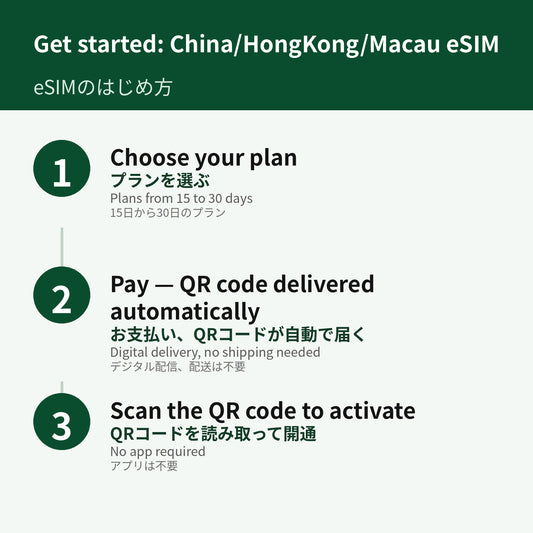
9つの外には踏み出さない。 上のリストと自分のルートを必ず照合してください。中国本土でデータが必要なら、別製品のほうが素直に噛み合います。スマホのデータさえあればよいなら中国・香港・マカオ eSIM、hotspot でのカバレッジを確認したいならサポートに問い合わせを。
-
通話には別の手段を用意する。 hotspot が提供するのは WiFi データです。電話番号は付いておらず、音声通話もできません。自宅回線や eSIM と組み合わせて使ってください。UROCOMM の地域別プランはアジア eSIM プランにまとまっています。
プランはいつ始まるのか
SIM 不要の hotspot プランは、多くの場合、端末の出荷時またはレンタル期間の開始時点で有効になります。飛行機に乗る前にスマホへ何かをインストールする必要はありません。
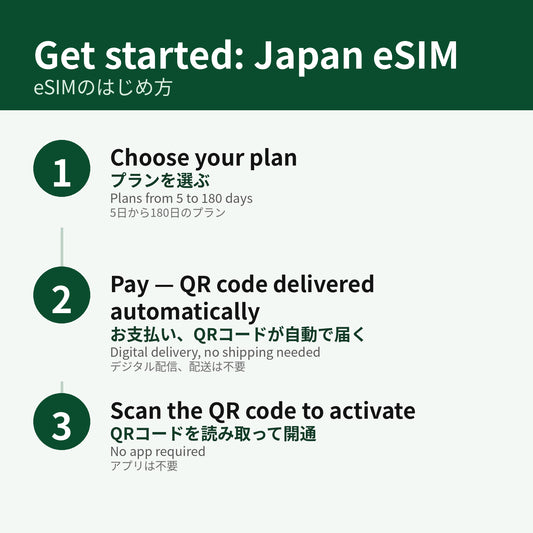
eSIM は挙動が違います。そして、ここが多くの人がつまずくポイントです。プロファイルは出国前にインストールし、有効化は着陸してから。早めにオンにしてしまうと、その瞬間からカウントが始まります。10日間のプランを出発2日前に有効化すれば、現地に着いた時点で残りは8日。帰国前に切れてしまう可能性があります。有効化は空港かホテルの WiFi につないでから行いましょう。
うまく動かないときの切り分け
- 電源が入らない。 壁面充電器につないで最低30分。別の USB-C ケーブルも試してください。それでもランプが点かないなら service@urocomm.com へメールを。
- 一覧にネットワークが出てこない。 hotspot がスリープ状態かもしれません。電源ボタンを1回押し、10秒待ってから再確認を。ネットワーク名は大文字・小文字を区別します。
- 接続はできるがインターネットに出られない。 プランが未アクティブか、使い切りかもしれません。UROCOMM アカウントでステータスを確認し、データを追加したい場合はアジア WiFi データプランを。
- シンガポールでは動くのに、インドネシアで沈黙する。 多くはプラン対象外の国か、カバレッジの隙間です。窓際に移動して再起動を。それでもだめなら、UROCOMM のサポートが管理側からプランを確認できます。
- スマホはつながるのにノート PC だけ落ちる。 接続台数を減らし、距離を近づけてください。年式の古い PC が WiFi 6 を苦手にしている場合は、マニュアルで 2.4 GHz の選択肢を確認しましょう。このモデルの同時接続台数の上限は公開されていないため、根拠になるのは同梱の印刷マニュアルです。
FAQ
中国本土でも使えますか? 公開されているカバレッジリストには含まれていません。香港は入っていますが、中国本土は外れています。深圳や広州がルートに入るなら、注文前の確認を。中国・香港・マカオでスマホのデータが必要なら、中国・香港・マカオ eSIM のほうが無理がありません。
1台で日本・韓国・Greater China をカバーできますか? 端末によります。これは東南アジア&Greater China モデルです。日本や韓国も旅程に入る場合は、購入前に1台のポケット WiFi で日本・韓国・Greater China をまとめてカバーできるかを読んでください。
出発前にインストールしておくものはありますか? hotspot については何もありません。プロファイルもアプリも不要で、電源を入れた後に WiFi へ接続するだけです。並行して eSIM を使うなら、インストールは出国前、有効化は着陸後に。
注文の前に
旅程が対象9か国・地域に収まっているなら、WiFi 6 Portable Travel Hotspot – Southeast Asia & Greater China (No SIM Needed) が最も迷いの少ない選択です。充電して、カバンに入れて、SIM カウンターのことは忘れる。それで終わりです。hotspot と eSIM のどちらにするか決めきれないなら、Southeast Asia Travel eSIM vs One Hotspot が判断材料になります。
リストに載っていない国を経由する場合は、支払いの前に正確な旅程を service@urocomm.com へ送ってください。「バンコク→ハノイ→ホーチミン」のように都市名で書くのが確実です。2分のメールが、データのつながらない最初の夜を防いでくれます。