旅行用eSIMやポケットWiFiが海外でつながらないときにやるべきこと
飛行機を降りて機内モードをオフにしたのに、何も読み込まれない。海外到着後にデータ通信ができない原因は、実際には4つに絞られます。プランが開始されていない、データローミングがオフになっている、APNが設定されていない、ポケットWiFiがネットワークを見つけられていない——この4つです。端末の故障と決めつける前に、この順番で確認してください。
現地到着後にeSIMが「圏外」になる。最初に何を確認する?
まずeSIMのデータローミングをオンにして、スマホを再起動します。あまりに単純で拍子抜けするかもしれませんが、新しいSIMやeSIMプロファイルを挿すと、データローミングがオフのまま固定されてしまう端末があります。プラン自体は有効なのに、通信が始まらないケースの多くはこれです。
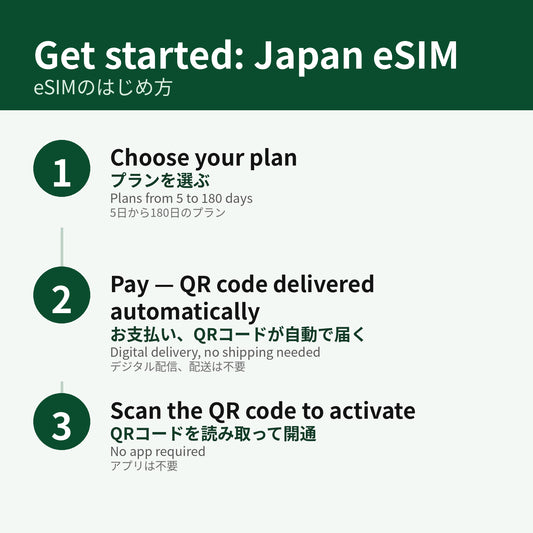
次に、プランが本当に開始されているかを見ます。UROCOMMは物理SIMとは仕組みが異なります。プロファイルはフライトの何日も前からインストールできますが、プランが動き出すのは自分で開始操作をしたタイミングです。プロファイルは入っている、でもプランは未開始——この状態では、スマホが使えるデータセッションを持てません。機内モードのリセットや手動ネットワーク選択、APN確認までを順を追って解説した詳細ガイドは旅行用eSIMが動かない?原因と対処法にまとめています。
eSIMのアクティベートは出発前?現地到着後?
プロファイルのインストールは出発前に。プランの開始は現地到着後に。
この順番が重要な理由は有効期間です。早く開始してしまうと、その時点から有効期限がカウントされます。UROCOMMの目的地別プランは最短1日から最長30日。冒頭で1日失うのは小さなロスではありません。インストールも自宅のWiFiにつないでいるうちに済ませましょう。空港やホテルのWiFi経由でプロファイルをダウンロードすると、速度が遅い、あるいはブロックされて失敗するケースがあります。
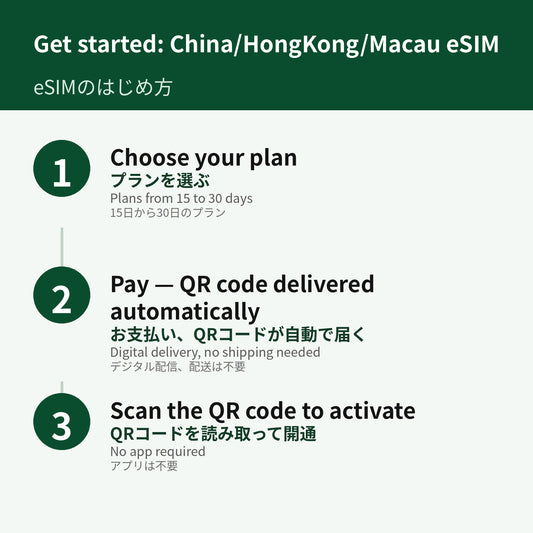
手順の全体は出発前に旅行用eSIMをスマホへアクティベートする方法で確認できます。要点だけ言えば、出発前にスキャンまたはタップでプロファイルをインストールし、端末設定ではeSIMをオフのままにしておく。現地に入ってからeSIMをオンにし、プランを開始する、という流れです。
ポケットWiFiは電源が入っているのにインターネットにつながらない
バッテリーランプが点き、WiFiのSSIDが見えている。それは端末が起動している証拠であって、データの通り道が確保できている証拠ではありません。UROCOMMのSIMなしホットスポットはネットワークがあらかじめ設定されていますが、それでも現地で対応キャリアを見つけて接続する必要があります。
対応エリア外に出ると、この検索は静かに失敗します。読む価値のあるエラーメッセージは出ません。旅行向けWiFi 6 ポケットWiFiホットスポット(世界110カ国対応)は最大110カ国をカバーし、日本向けWiFi 6 ポケットトラベルホットスポットは日本のキャリアに特化したモデルです。日本向けモデルを対応リスト外の国へ持って行ってもつながりません。何度リセットしても変わりません。ハードウェアのせいにする前に、製品ページで対応国を確認してください。
対応エリア内なのに接続しない場合は、ホットスポットの電源を10秒ほど切ってから再度オンにし、ネットワークの再スキャンをさせます。フライト中に残った古い接続情報がクリアされます。
自分のスマホがそもそもUROCOMMのeSIMに対応しているか確かめる
必要な条件は2つ。SIMロックが解除されていること、そしてeSIMに対応していることです。これでキャリアロックされた端末の多くと、型落ちのAndroidモデルの相当数が外れます。
購入前に、自分の機種が対応しているかUROCOMMの互換性ガイドで確認してください。旅行用eSIMを買う前に確認すべきスマホの機種と条件では、キャリアロックの問題と、eSIMプロファイルを受け付けないことの多い機種を扱っています。自分の機種がそこに載っているなら、トラブルシューティングはそこで終わりです。ロックされた端末は、何度再起動してもプロファイルを受け入れません。
ポケットWiFiなら、スマホの互換性問題をまるごと回避できます。自前のWiFiネットワークを作るからです。Macaroon 5 M5 5G ポケットWiFiホットスポットは、WiFiにつながるスマホ、タブレット、ノートPCならどれでも使えます。ただしトレードオフはあります。持ち歩く端末が1台増え、毎晩充電が必要になる。その代わり、どのスマホを持ってきたかを気にしなくて済みます。
eSIMは「接続済み」なのにWebページが開かない
「接続済み」という表示は、多くの場合、電波をつかんでいるという意味しかありません。データ通信の設定はまだ不十分かもしれないのです。原因の大半は2つ、APNの未設定とデータローミングのオフです。
UROCOMMのeSIMは、プロファイルのインストール後にAPNが自動で適用される設計です。これがうまくいかないと、音声通話とSMSは動くのにページだけがタイムアウトする、という紛らわしい状態になります。端末のモバイルデータ設定を開き、APN欄がeSIMのインストール手順に記載された値と一致しているか確認してください。手順書が見当たらない場合は、海外でeSIMを使う方法でiPhoneとAndroidそれぞれのAPN欄の設定を解説しています。
続いてデータ残量も見ておきましょう。プランを使い切ると、接続アイコンは表示されたままデータだけが流れない状態になります。表示の見分け方とチャージ方法は旅行用eSIMのデータを使い切るとどうなる?にまとめました。
ここまで試しても直らない。サポートは頼れる?
service@urocomm.com にメールを送ってください。注文番号、滞在国、使っている端末(スマホまたはホットスポット)、そしてすでに試した内容を書き添えると、やり取りの往復が1回分減ります。
UROCOMMは万能のトラブルシューティング保証や固定のサポート回答時間を明示しているわけではありませんが、サポートの受信箱は監視されており、チーム側でプランのステータスを確認できます。原因が設定漏れではなく端末の故障であれば、修理や交換の選択肢を案内してもらえます。最初のプランが復旧不可能だとサポートが確認する前に、2つ目のデータプランを買い足すのは避けてください。
それでも解決しない場合
注文番号と滞在国を添えて service@urocomm.com へメールを。ただし、本当の障害がスマホ側にあるなら——キャリアロックされていたり、eSIMに対応できない世代だったり——リセットを繰り返すのはやめて、Macaroon 5 M5 5G ポケットWiFiホットスポットから始めてください。今お持ちのスマホはそのまま使え、スマホにできない部分をホットスポットが引き受けます。